Shopifyデザインの決め方|テーマ選びとカスタマイズ・外注の判断
INDEX目次
Shopifyのデザインを自社で整えるか制作会社に任せるかが決まらず、テーマ選びの段階で手が止まっていませんか。デザインは見た目の好みではなく、「公開後に誰が、どこまで更新するか」から逆算して決めると判断しやすくなります。本記事では、テーマの選び方、カスタマイズの3段階、外注の判断基準、公開後に売り場を育てる進め方を、EC専任のいない地方メーカー向けに整理します。
この記事でわかること
- テーマ・セクション・ブロックの仕組みと、無料・有料テーマの違い
- テーマエディタ・アプリ・コード編集の3段階のカスタマイズ
- スマホの最初の1画面・商品ページ・特定商取引法の表示で先に決めること
- 外注するか自社で進めるかの判断基準と費用の内訳
- 公開前のチェックリストと、公開後の売り場の見直し方
テーマ選びやカスタマイズをどこまで進めるかは、公開後に誰がどこまで更新するかと、看板商品の見せ方によって違います。30分のオンライン相談では、いまの体制を伺ったうえで、優先して決める点をお伝えします。
Shopifyのデザインは「テーマ」で決まる|最初に押さえたい仕組み

Shopifyでは、「テーマ」と呼ばれるデザインの型を選び、そこに自社の写真や文章を入れてストアを作ります。この仕組みを押さえると、自社でできる範囲と外注が必要な範囲が見えてきます。
テーマ・テンプレート・セクション・ブロックの関係
Shopifyのヘルプセンターによると、ストア全体のレイアウトはテーマが管理し、ページごとの表示はテンプレートで決まります。テンプレートは「セクション」で、セクションは「ブロック」で構成されています(出典:Shopifyヘルプセンター「テーマの構造」)。
たとえば和菓子メーカーのトップページなら、「季節の新作を大きく見せるセクション」「定番商品の一覧セクション」「店の歩みを紹介するセクション」を上から並べるイメージです。セクションの中に、見出しや画像、ボタンなどのブロックを入れて組み立てます。
もうひとつ押さえておきたいのが、デザイン(テーマ)と、商品や顧客などのデータが分かれている点です。ヘルプセンターでは、テーマに変更を加えたり新しいテーマに切り替えたりしても、アカウントの他の部分には影響しないと案内されています(出典:Shopifyヘルプセンター「テーマの更新」)。最初に選んだテーマが合わなくなっても、商品登録をやり直さずに見た目を作り直せるということです。
無料テーマと有料テーマ(デザインテンプレート)の違いと価格
テーマは、Shopifyが運営する「Shopify Theme Store」から選ぶのが基本です。2026年10月時点で、Theme Storeの無料テーマのコレクションには23種類が掲載されています(出典:Shopify Theme Store「無料テーマ」, 2026年10月時点)。
有料テーマは、過去30日以内に公開された新規テーマの一覧では170ドルから380ドルで販売されています(出典:Shopify Theme Store「新規テーマ」, 2026年10月時点)。有料か無料かにかかわらず、使えるセクションはテーマごとに異なるため、価格よりも自社の売り場に必要な部品がそろっているかで比べます。
商品数が数十点ほどの食品メーカーであれば、無料テーマでも売り場として必要な形は組めると考えられます。なお、Theme Storeで購入したテーマは更新版を無料で追加でき、ライセンスは購入したストアにだけ付与されます(出典:Shopifyヘルプセンター「テーマの更新」)。制作会社が有料テーマを用意する場合は、どのストアで購入するかを確認しておきましょう。
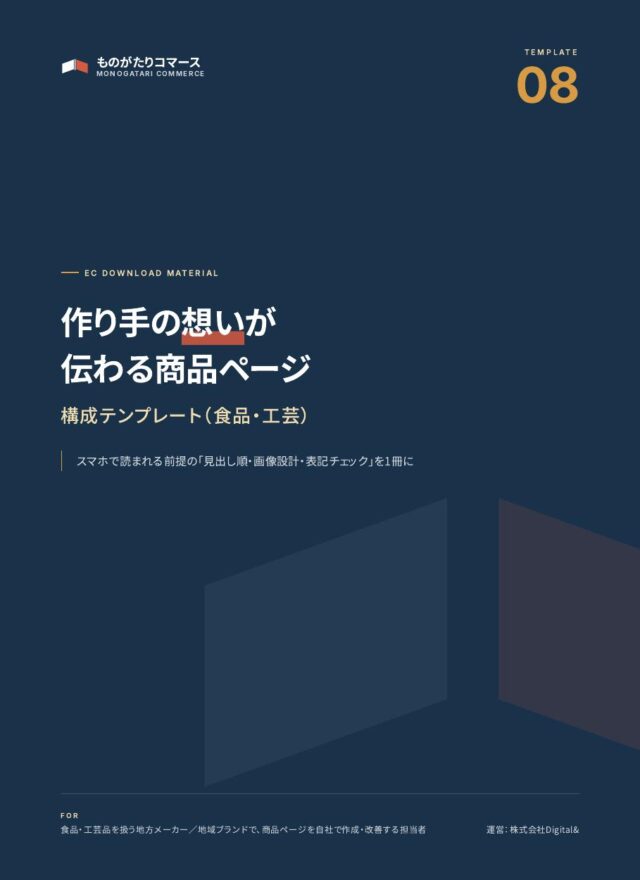
商品ページは、ECにおける「売り場」と「接客」を一度に担うページです。スマホで上から順に読まれる前提で、どのパーツをどの順番で、どれくらいの分量で置けばよいかを、記入例つきで示します。全27ページ。
Shopifyのデザインをカスタマイズする3つの段階と自由度

Shopifyのデザインの自由度は、次の3段階で考えると整理できます。自由度が上がるほど、費用と公開後の手間も増えます。
| 段階 | 主な方法 | できることの例 | 必要なスキル | 公開後の手間 |
|---|---|---|---|---|
| 1. テーマエディタ | 管理画面のカスタマイズ画面 | セクションの追加・並べ替え、色・フォント・画像・文章の変更 | 管理画面の操作 | テーマ更新時に設定が引き継がれる |
| 2. アプリの追加 | アプリブロック・埋め込みアプリ | のし、配送日時の指定、定期便、レビュー表示 | アプリの比較と設定 | 月額費用と、テーマとの相性の確認 |
| 3. コード編集・Canvas | Liquid・CSSの編集、Sidekickへの依頼 | テーマにない配置や独自の表示 | Liquid・CSSの知識、AIへの的確な指示 | テーマ更新への対応、表示の再確認 |
段階1|テーマエディタで変えられる範囲
管理画面の「オンラインストア」から開くテーマエディタでは、コードを書かずにセクションやブロックの追加・並べ替え・削除、配色やフォント、画像やテキストの差し替えができます。地方メーカーの自社ECであれば、まずはテーマエディタの範囲で売り場を組み、足りないものを洗い出す順番が無理のない進め方です。
テーマエディタで加えた変更は、テーマを更新しても引き継がれます。ヘルプセンターでは、テーマ設定やセクション・ブロックの変更、テンプレートの作成、埋め込みアプリの設定などが、更新版のテーマにコピーされると案内されています(出典:Shopifyヘルプセンター「テーマの更新」)。
一方で、テーマエディタで動かせるのは、そのテーマに用意された部品の範囲までです。利用できるセクションはテーマごとに異なり、Theme Storeでは購入前にテーマを無料で試せるため、自社の担当者に一度触ってもらってから決めると手戻りを減らせます(出典:Shopifyヘルプセンター「テーマの構造」)。
段階2|アプリで機能と表示を足す
テーマに足りない機能は、Shopify App Storeのアプリで補うのが一般的です。日本の食品や工芸品のECであれば、のしの選択、配送日時の指定、定期便、レビュー表示などが、アプリで追加する候補になります。
アプリの多くは、商品ページなどに「アプリブロック」として置いたり、「埋め込みアプリ」としてサイト全体に表示したりする形でデザインに組み込まれます。表示位置や設定はテーマエディタから調整できるため、コードに触れずに売り場を整えられる点が利点です。
注意したいのは、アプリを入れるほど、月額の固定費と動作確認の手間が増える点です。ヘルプセンターでも、一部のアプリは新しいテーマと互換性がない場合があると案内されています(出典:Shopifyヘルプセンター「テーマの更新」)。導入するアプリを「どの業務のために入れたか」とあわせて一覧にしておくと、テーマを変えるときや新しいアプリを足すときの確認がしやすくなります。
段階3|コード編集と、AIで編集する「Canvas」
テーマエディタとアプリで実現できない表示は、テーマのコード(LiquidやCSS)を編集して作ります。自由度は高い反面、テーマの更新時にコードの変更が反映されないことがあり、その場合は新しいバージョンへ手作業で移す必要があります(出典:Shopifyヘルプセンター「テーマの更新」)。
2026年10月には、AIアシスタント「Sidekick」と対話してデザインできる「Canvas」が発表されました。SidekickがLiquidのコードを生成し、テーマ設定の範囲を超えた変更ができるとされています(出典:Shopify Japan株式会社「Shopify、AIとの対話で理想のオンラインストアづくりができる『Canvas』を発表」, 2026年)。
ただし、Canvasは早期アクセスの段階で、特定のストアのみが利用できます。主な条件は次のとおりです(出典:Shopifyヘルプセンター「Canvas を使用するための要件と考慮事項」)。
- デスクトップデバイスでのみ利用できる
- Shopifyが開発したテーマとカスタムテーマが対象で、外部サービスのテーマは使えない
- Canvasで編集したテーマは、テーマのアップデートを受け取らない
- アプリブロックや埋め込みアプリを追加・設定できない
のしや配送日時指定をアプリで表示しているストアでは、この制約が売り場に直接響く可能性があります。Canvasを試すときは公開中のテーマを直接触らず、アプリで動かしている機能の扱いを確かめてから判断するのが安全です。
地方メーカーのShopifyデザインで先に決めておきたい3つのこと

デザインの判断がぶれないよう、テーマやカスタマイズの方法より先に「お客様に何を見せ、どう買ってもらうか」を決めておきます。
スマホで見たときの「最初の1画面」を先に決める
経済産業省の調査では、2024年の物販のBtoC-EC市場規模15兆2,194億円のうち、スマートフォン経由は9兆3,904億円で、約61.7%を占めると推計されています(出典:経済産業省「令和6年度 電子商取引に関する市場調査 報告書」p.43, 2025年)。デザインの確認は、パソコンの画面よりスマホの画面を基準に考えるのが現実的です。
スマホでは、トップページを開いて最初に見える範囲が限られます。その1画面で「何の店か」「看板商品は何か」「どこから買えるか」が伝わるかを、デザインの最初の判断基準に置くと迷いが減ります。パソコンで横に並べた写真が、スマホでは縦に積まれて長いスクロールになることもあるため、確認はスマホの表示から行います。
たとえば老舗の和菓子店なら、店構えの写真を大きく置くより、看板商品の写真と「季節の詰め合わせ」への入口を先に見せるほうが、初めての方にも何を買える店かが伝わります。店の歩みや作り手の話は、その下や読みもののページで丁寧に伝えれば十分です。
商品ページの情報と、のし・配送日時の表示を先に決める
お客様が購入を決める直前に見るのは、商品ページです。食品メーカーなら、次の情報を載せる順番を先に決めておくと、テーマ選びの基準にもなります。
- 内容量・原材料・アレルギーに関する情報
- 賞味期限と保存方法(常温・冷蔵・冷凍)
- 配送の温度帯と、届くまでの目安
- のし・包装・手提げ袋の対応
- 食べ方や使い方、作り手や産地の背景
トップページだけを作り込み、商品ページは既存のカタログの文章を貼っただけでは、購入を決める場面で必要な情報が足りなくなります。テーマを選ぶ段階で、説明を長く載せられるか、写真を何枚並べられるかを確かめておきます。
のしの種類や配送日時の指定、冷蔵・冷凍便の送料など、日本の商習慣に合わせた機能は、テーマ単体で用意されていなければ、アプリや設定で追加します。デザインを固めてからアプリを入れると、商品ページの配置が崩れることがあります。どのアプリを、どのページの、どの位置に表示するかまで含めてデザインを決めると、見た目と機能の両方が整いやすくなります。
特定商取引法の表示と、注文前に確認できる情報を組み込む
インターネットでの販売は、特定商取引法の「通信販売」にあたります。消費者庁の特定商取引法ガイドでは、送料を含む販売価格、代金の支払時期と方法、商品の引渡時期、返品に関する事項、事業者の名称・住所・電話番号などを、広告に表示する事項として挙げています(出典:消費者庁「通信販売|特定商取引法ガイド」)。
あわせて、インターネット通販で申込みを確定する最終確認画面には、分量、販売価格、支払時期と方法、引渡時期、申込みの撤回や解除に関する事項などを表示するよう定められています(出典:消費者庁「通信販売|特定商取引法ガイド」)。
デザインの面では、フッターから「特定商取引法に基づく表記」へすぐたどれるようにし、送料や返品条件は商品ページからも確認できるようにしておくのが基本です。送料や返品条件が見つからないと、注文の直前で迷うお客様が出る可能性があります。表記の内容は法律の要件に関わるため、最終的な文面は消費者庁の資料と照らし合わせて確認しておきましょう。
Shopifyのデザインを外注するか、自社で進めるかの判断基準

外注するかどうかは、予算だけでなく、社内で使える時間と、公開後に誰が更新するかで決まります。
自社で進められるケースと、外注を考えたいケース
社内の状況ごとに、考えられる進め方を表にまとめました。
| 社内の状況 | 考えられる進め方 |
|---|---|
| 管理画面に慣れた担当者がいて、テーマエディタの範囲で足りる | テーマを選び、自社で売り場を組む |
| 担当者はいるが、写真や原稿づくりで手一杯 | テーマ選定と初期構築を外注し、更新は自社で行う |
| のし・定期便・在庫連携など、アプリや連携が多い | 要件の整理から外注し、アプリの選定も相談する |
| EC専任がおらず、社長や後継者が兼任している | 構築から公開後の運用まで相談できる相手に依頼する |
判断に迷うときは、「公開後の3か月間、誰が週に何時間、売り場の更新に使えるか」を先に書き出すと整理しやすくなります。外注先は大きく、デザインと構築を請け負う制作会社やフリーランスと、構築に加えて公開後の運用や集客まで伴走するEC支援会社に分かれます。依頼先の選び方や見積もりの比べ方は、Shopify制作会社を選ぶときの基準と見積もりの読み方で詳しく解説しています。
外注する前に決めておきたいことと、費用の内訳
外注するときは、自社でしか決められないことを先にまとめて渡すと、外注先が自社に合った提案や見積もりを出しやすくなります。
- 売りたい商品と、その中の看板商品
- 必要な機能(のし、配送日時、定期便、まとめ買いなど)
- 公開後に自社で更新したい範囲
- 公開したい時期(ギフト商戦から逆算した目標日)
費用は、構築費だけでは終わりません。Shopify側では、たとえばBasicプランは年払いで月額3,650円、月払いで月額4,850円の利用料がかかります(出典:Shopify「Shopify の料金プラン:ビジネスに最適なプランを見つける」, 2026年10月時点)。
| 費用の種類 | 払うタイミング | 内容の例 |
|---|---|---|
| Shopifyの利用料 | 毎月(または年払い) | プランごとの月額料金 |
| テーマ代 | 購入時 | 無料テーマは0円、有料テーマは各テーマの価格 |
| 構築・デザイン費 | 制作時 | テーマの調整、ページ制作、コード編集 |
| アプリ代 | 毎月 | のし、配送日時、定期便などのアプリの月額 |
| 保守・運用費 | 毎月(契約による) | 不具合対応、更新代行、改善提案 |
見積もりは「初期費用」と「毎月かかる費用」を分けて書いてもらうと、1年間の総額で比べやすくなります。
初期費用と毎月の費用の配分は、社内で更新できる範囲と、のし・配送日時・定期便などアプリで足す機能の数で変わります。相談の中では、自社でやることと任せることの分け方と、費用の目安をお伝えします。
Shopifyのデザインでよくある失敗と、公開前の注意点

テーマ選び・コード編集・作り込みで気をつけたい3つの失敗
EC専任のいない地方メーカーが気をつけたい失敗と、防ぎ方を表にまとめました。
| 失敗 | 起きること | 防ぎ方 |
|---|---|---|
| 見た目の好みだけでテーマを決める | 構築の途中で、のしや定期便の欄を置けないと気づき、組み直しになる | 必要な機能を一覧にし、テーマとアプリで実現できるか先に確かめる |
| テーマのコードを直接書き換える | テーマの更新時に変更が反映されず、手作業で移すことになる | 変更したファイルと内容を記録し、編集前にテーマを複製しておく |
| 画像やレイアウトを作り込みすぎる | 新商品の追加やバナーの差し替えのたびに外注が必要になる | 社内でテーマエディタから差し替えられる範囲を、先に決める |
必要な機能は、電話やFAXの注文でお客様からよく頼まれることを書き出すと見えてきます。法人の手土産需要が多い菓子メーカーなら、数量の多い注文やお届け先の複数指定への対応が要件に入ります。
コードの変更が更新に反映されなかった場合、残したい変更は新しいバージョンへコピーする必要があります(出典:Shopifyヘルプセンター「テーマの更新」)。誰がどのファイルを変えたのか記録が残っていないと、更新のたびに調べ直しになります。
画像の中に文字を入れ込んだバナーは、文言をひとつ変えるだけでも作り直しになります。季節の特集は「このセクションの写真と文章を替えるだけ」で切り替えられる形にしておくと、繁忙期でも社内で更新できます。
公開前に確認したいデザインのチェックリスト
公開前に、次の項目をスマホとパソコンの両方で確認しておくと、公開後の手直しを減らせます。
- スマホのトップページの最初の1画面で、何の店か・看板商品が伝わるか
- スマホで、商品を選んでから注文の確定まで迷わず進めるか
- 商品ページに、内容量・原材料・賞味期限・保存方法・配送温度帯がそろっているか
- のし・配送日時・定期便など、アプリの表示が崩れていないか
- 送料と返品条件を、注文を確定する前に確認できるか
- フッターから「特定商取引法に基づく表記」へたどれるか
- 画像の中の文字が、スマホでも読める大きさになっているか
- 新商品の追加とバナーの差し替えを、社内の担当者がひとりでできるか
- コードを編集した箇所と、導入したアプリの一覧が手元に残っているか
確認は、構築に関わっていない社員にお願いすると、お客様に近い目線で気づける点が増えます。家族や取引先など、商品を知っている人にスマホで買い物の流れをたどってもらうのもひとつの方法です。
Shopifyのデザインを作ったあと、どう売るか
デザインは公開した時点で完成ではありません。公開後は、季節と数字を手がかりに売り場を見直していきます。
季節と数字で売り場を見直す
地方メーカーの自社ECでは、お中元・お歳暮・母の日・年末年始など、季節ごとに売れるものが入れ替わります。トップページの最初の1画面を、季節に合わせて切り替えられる設計にしておくと、更新の手間を抑えながら売り場の鮮度を保てます。
ギフトの時期は、注文の入り方や問い合わせの内容もふだんと変わります。のしの選択肢や配送日の締め切りをどこで伝えるかも季節ごとの切り替えに含めておくと、問い合わせ対応を軽くすることにつながる可能性があります。
あわせて、月に一度はShopifyの管理画面で次の数字を確認します。
- アクセス数
- 購入率
- よく見られている商品ページ
- 注文の確定前に離脱したお客様の数
見られているのに買われていない商品は、写真や説明文、送料の伝え方に改善の余地がある可能性があります。改善はトップページの作り替えより、主力商品のページに写真を1枚足す、よくある質問を追記するといった小さな変更から始め、翌月の数字と比べていきます。
読みもので作り手の背景を伝え、次の注文につなげる
地方メーカーの強みは、産地や製法、作り手のこだわりです。ただ、それを商品ページの説明文だけで伝えようとすると、情報が長くなり、買い物の流れを妨げることもあります。そこで、製法や産地、季節の仕込みの様子は「読みもの」として別のページで伝え、商品ページと行き来できるようにする形が考えられます。
- 原料の産地や、取引している生産者の紹介
- 季節の仕込みや製造の様子
- おすすめの食べ方・使い方
- 贈り物にするときの選び方
読みものを購入後のメールやLINEで案内すれば、次の季節の注文を思い出してもらうきっかけにもなります。ものがたりコマースでは、ECはShopifyまたはMakeShop、メディアはWordPressという組み合わせを基本に、自社ECの構築から読みものの制作、公開後の改善まで継続して支援しています。
支援の内容はものがたりコマースのサービス紹介でご覧いただけます。読みもので何から書くかは、原料の産地や季節の仕込みなど自社にある話と、購入後のメールやLINEの使い方に左右されます。公開後の売り場づくりで優先して見直す点は、30分のオンライン相談で確かめられます。
Shopifyのデザインに関するよくある質問
Q1. 途中でテーマ(デザインテンプレート)を変えても、商品データは消えませんか?
A. Shopifyのヘルプセンターでは、テーマに変更を加えたり新しいテーマに切り替えたりしても、アカウントの他の部分には影響しないと案内されています(出典:Shopifyヘルプセンター「テーマの更新」)。ただし、セクションの組み立てやアプリの表示位置は、新しいテーマで設定し直す必要があります。サイト全体を作り直すかどうかは、ECサイトを作り直す前に確かめたい判断基準と費用もあわせてご覧ください。
Q2. Canvasを使えば、制作会社に頼まなくても済みますか?
A. Canvasは2026年10月時点で早期アクセスの段階にあり、外部サービスのテーマが対象外であることや、アプリブロックを追加・設定できないことなどの制約があります(出典:Shopifyヘルプセンター「Canvas を使用するための要件と考慮事項」)。のしや配送日時などをアプリで動かしているストアでは、Canvasだけで完結させるのは難しい場面があると考えられます。
Q3. 楽天のショップページと、デザインをそろえたほうがよいですか?
A. ロゴや色づかい、写真のトーンはそろえておくと、同じお店だと伝わりやすくなります。一方で、モールと自社ECは役割が違うため、自社ECでは作り手の背景など、モールでは伝えにくい内容を厚くするのがおすすめです。
まとめ|Shopifyのデザインは「更新し続けられる形」で決める
Shopifyのデザインは、テーマを選び、テーマエディタ・アプリ・コード編集の3段階で整えます。要点は次の4つです。
- テーマは価格より、看板商品の見せ方に合うかで選ぶ
- まずはテーマエディタの範囲で組み、足りない機能をアプリで補う
- コード編集やCanvasは、更新やアプリへの影響を確かめてから使う
- 外注するときは、必要な機能と社内で更新する範囲を先に決めて渡す
Shopifyでの構築や運用に関するほかの記事は、Shopifyに関するコラム一覧からご覧いただけます。
テーマエディタの範囲で足りるか、外注まで考えるかは、看板商品の見せ方と社内で更新する範囲しだいです。自社の場合に必要な支援内容と費用の目安は、30分のオンライン相談でお答えします。
30分のオンライン相談です。ご相談・お見積もりに費用はいただきません。記事の内容についてのご質問だけでも構いません。
コマース
編集部
この記事を書いた人
ものがたりコマース編集部ディレクター・編集者・EC運用・広告運用・データ担当など、地方メーカーのEC支援を実際に担当しているメンバーで書いています。記事の内容を御社の商品や体制に当てはめたいときは、そのまま書き手の編集部にご相談ください。