
採用・労務・経理に関するお役立ち情報
ヒートマップツールおすすめ12選|目的別の選び方と導入後の活用法を徹底解説
「サイトへのアクセスはあるのに、なぜか問い合わせや申込みが増えない」と感じているなら、ヒートマップツールが突破口になります。ヒートマップツールを使えば、ユーザーがどこで迷い、どこで離脱しているかを視覚的に把握でき、データに基づいた改善施策を打てるようになります。
本記事では、おすすめ12選の比較から目的別の選び方フロー、導入後の失敗パターンまでを網羅的に解説します。
採用サイトの分析・改善について、自社の課題に合わせて相談したい方はこちらから。
[cta_button url=”https://digitaland.co.jp/saiyo-trust/contact/” text=”【無料】採用サイトの分析・改善を相談する”]
ヒートマップツールとは?基本の仕組みをわかりやすく解説
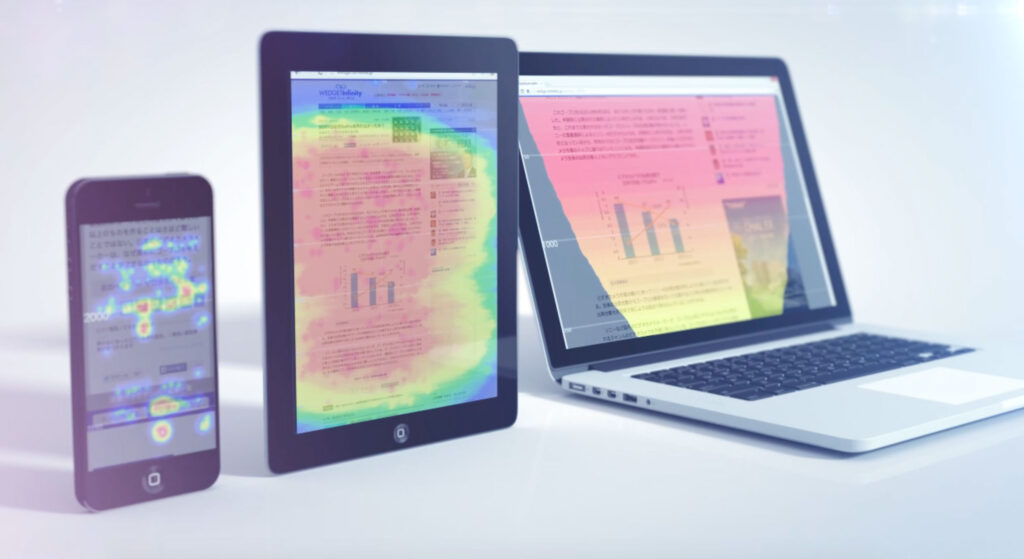
ヒートマップツールとは、Webサイトを訪れたユーザーの行動データを「熱の強さ」に見立てた色のグラデーションで可視化する解析ツールです。よくクリックされる箇所や長く閲覧されたエリアは赤やオレンジで、ほとんど見られていない箇所は青やグレーで表示されます。
この視覚的な表現によって、数値だけでは気づきにくいユーザーの「行動パターン」を直感的に読み取ることができます。
Googleアナリティクス(GA4)が「何人が訪問し、どのくらい滞在したか」という数値データを提供するのに対し、ヒートマップツールは「ページのどこを見て、どこで止まったか」という空間的な行動データを提供します。
両者は補完関係にあり、GAで「直帰率が高い」という問題を発見したあと、ヒートマップで「なぜ直帰しているのか」の原因を特定する、という使い方が実務では一般的です。
4種類のヒートマップ機能と活用シーン
ヒートマップツールには大きく4種類の機能があります。ツールによって搭載機能は異なりますが、以下の4種類が基本となります。
| 機能名 | 概要 | 主な活用シーン |
| アテンションヒートマップ(熟読エリア) | ユーザーがじっくり読んだ箇所を色で可視化 | 記事・LPの注目エリア特定、CTAの視認性確認 |
| スクロールヒートマップ(離脱エリア) | どこまでスクロールされたかを表示 | 離脱ポイントの特定、重要情報の配置見直し |
| クリックヒートマップ | クリックされた場所を可視化。誤クリックも検出 | UI誤解の発見、ボタン配置の最適化 |
| マウスフローヒートマップ | マウスの動きを追跡し注目エリアを可視化 | 視線代替データの取得、UI/UX改善の資料作成 |
・アテンションヒートマップ
ユーザーが「どの段落をじっくり読んだか」を把握するのに優れています。長文のランディングページや採用サイトで「どのコンテンツが読まれているか」を確認し、読まれていない箇所を削除・再配置するといった改善に直結します。
・スクロールヒートマップ
ページ下部にあるCTAボタンや申込みフォームが「そもそもユーザーに到達されていない」という問題を発見するのに有効です。たとえば、スクロール率が50%のページでは、半数以上のユーザーがページ下部のCTAを一度も見ていないことになります。
・クリックヒートマップ
リンクでもボタンでもない箇所を繰り返しクリックしているユーザーの存在を検出できます。これは「クリックできると思っているのにできない」というUI上の誤解を示しており、デザイン修正の根拠として非常に有効です。
・マウスフローヒートマップ
PCユーザーのマウスの動きを追跡します。視線とマウスの動きは相関性が高いとされており、アイトラッキング(視線追跡)の代替手法として活用されています。ただし、スマートフォンユーザーにはタッチ操作のデータが別途必要になる点に注意が必要です。
Googleアナリティクスとの違い
Googleアナリティクスとヒートマップツールは、しばしば「どちらを使えばいいか」という質問を受けますが、これは「どちらか一方を選ぶ」ものではありません。両者は役割が根本的に異なります。Googleアナリティクスは「何が起きているか(What)」を数値で教えてくれます。一方、ヒートマップツールは「なぜそれが起きているか(Why)」を視覚的に教えてくれます。
CVRが低いという事実はGAで分かりますが、その原因がCTAボタンの位置にあるのか、フォームの入力項目が多すぎるのかは、ヒートマップを見て初めて分かります。実務では両ツールを組み合わせることで、問題の発見から原因特定、改善施策の立案までを一気通貫で行うことができます。
具体的な活用フローとしては、まずGoogleアナリティクスで「どのページの離脱率が高いか」「どのステップでコンバージョンが落ちているか」を数値で把握します。次に、問題のあるページにヒートマップを設置し、「ユーザーがどこで止まっているか」「どこをクリックしようとしているか」を視覚的に確認します。この2段階のアプローチにより、「問題の発見(GA)→原因の特定(ヒートマップ)→施策の立案→効果検証(GA)」というPDCAサイクルを効率的に回すことができます。
ヒートマップツールを導入する3つのメリット

メリット1:CVR(コンバージョン率)の改善根拠が得られる
ヒートマップツール最大の活用価値は、「なんとなくの改善」から「根拠のある改善」への転換です。たとえば、資料請求ボタンがページ下部に設置されているにもかかわらず、スクロールヒートマップで「70%のユーザーがそこに到達していない」と分かれば、ボタンをファーストビュー内に移動するという具体的な施策が生まれます。
感覚や経験則ではなく、実際のユーザー行動に基づいた改善提案は、社内の意思決定をスムーズにする効果もあります。
メリット2:UI/UXの問題を素早く発見できる
デザインやコンテンツの問題は、作り手側からは気づきにくいものです。
ヒートマップツールを使うと、「ユーザーが読んでいないと思っていた箇所が実は最も熟読されていた」「クリックできると思っていたボタンが全く押されていなかった」といった「思い込みとのズレ」を客観的なデータで確認できます。このズレを発見するプロセスが、UI/UX改善の出発点になります。
メリット3:データドリブンな組織文化の醸成につながる
「このデザインの方が良さそう」という主観的な議論は、チームの時間を消費するだけでなく、意思決定の質を下げることがあります。
ヒートマップデータを活用することで、「実際にユーザーはここをクリックしていない」という客観的な事実を議論の起点にできます。これはA/Bテストや施策効果測定とも相性がよく、PDCAサイクルを高速に回す組織文化の醸成にも貢献します。
たとえば、デザイナーとマーケターが「CTAボタンの色は何色が最適か」を議論する場面を想像してください。主観的な意見が飛び交う会議よりも、「現状のボタンのクリック率はヒートマップで〇〇%で、A/Bテストでは赤より青の方が〇〇%高かった」というデータを提示する方が、議論が短時間で収束し、より良い意思決定につながります。
ヒートマップツールの導入は、単なる分析ツールの追加ではなく、チームの意思決定プロセスそのものを改善するきっかけになります。
ヒートマップツールおすすめ12選を比較【2026年最新】

以下では、無料・有料・国内対応の3カテゴリに分けておすすめのヒートマップツールを12選紹介します。各ツールの特徴・料金・向いている企業規模を整理しましたので、自社の状況に合わせて選定の参考にしてください。
【無料・フリーミアム】コストゼロで始めるおすすめ4選
| ツール名 | 料金 | 主な機能 | 向いている企業 |
| Microsoft Clarity | 完全無料 | ヒートマップ・セッションリプレイ(無制限) | コストを抑えたい中小企業・個人サイト |
| User Heat | 完全無料 | クリック・スクロール・アテンションヒートマップ | 国産ツールを試したい初心者 |
| Hotjar(無料プラン) | 無料〜月額39ドル | ヒートマップ・録画・フィードバック | スタートアップ・中小企業 |
| Mouseflow(無料プラン) | 無料〜月額24ドル | 6種ヒートマップ・セッション録画・フォーム分析 | UX改善を重視する企業 |
Microsoft Clarity(マイクロソフト クラリティ)
出典:Microsoft
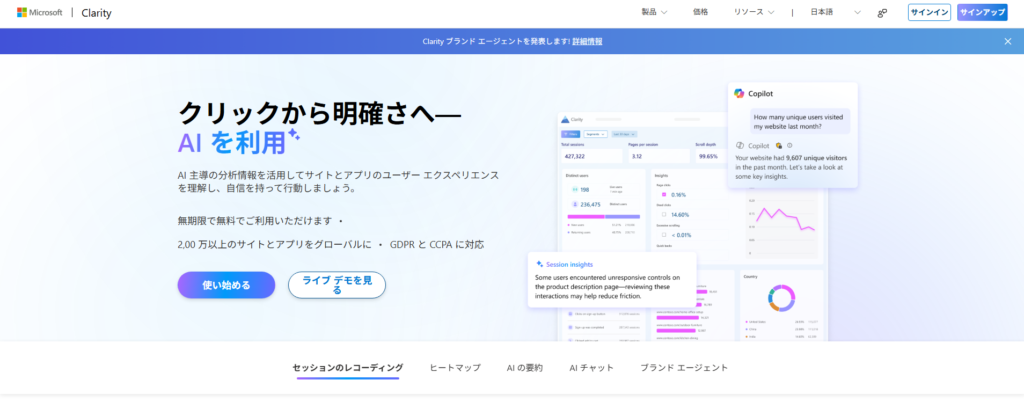
Microsoftが提供する完全無料のヒートマップツールです。ヒートマップとセッションリプレイが無制限で使えるにもかかわらず費用が一切かからない点が最大の特徴です。Googleタグマネージャー(GTM)経由で数分で導入でき、エンジニアの手を借りずにマーケター単独で設置できます。
データ保存期間は90日間で、小〜中規模サイトであれば機能面でも十分な水準です。「まずヒートマップを試してみたい」という方の最初の1本として最もおすすめできるツールです。
User Heat(ユーザーヒート)
出典:株式会社ユーザーローカル
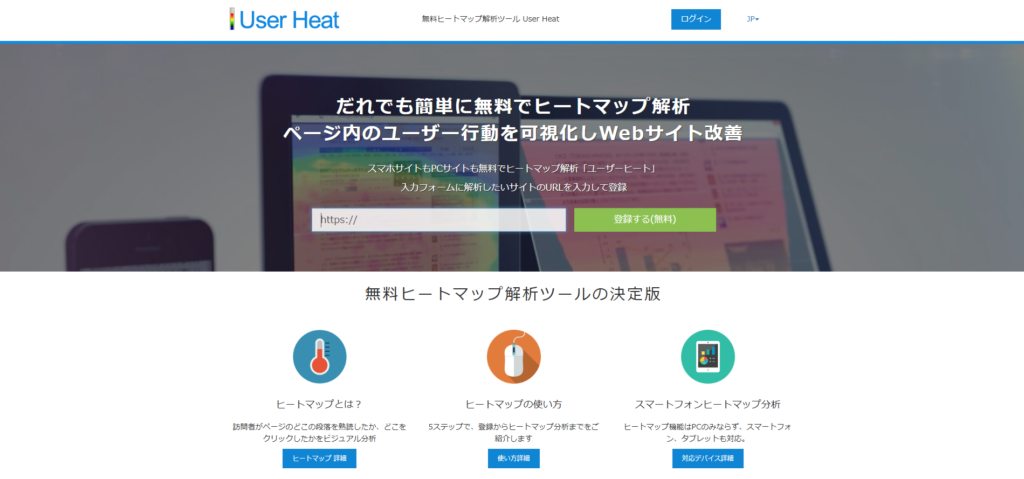
株式会社ユーザーローカルが提供する国産の無料ヒートマップツールです。日本語インターフェースで操作しやすく、アテンション・スクロール・クリックの3種類のヒートマップを無料で利用できます。
月間PV数に上限がある点と、セッションリプレイ機能がない点は留意が必要ですが、国産ツールならではの安心感と日本語サポートは初心者に適しています。
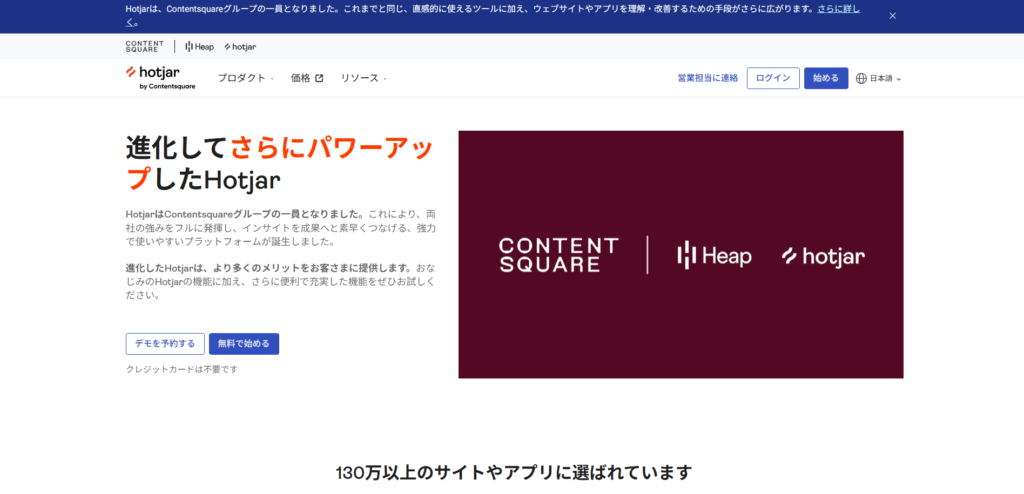
Hotjar(ホットジャー)
出典:Contentsquare
世界中で広く使われているヒートマップツールです。無料プランでもヒートマップとセッション録画の基本機能が使え、ユーザーアンケート機能(フィードバックウィジェット)も搭載しています。
有料プランは月額39ドルから利用可能で、スタートアップや中小企業がスピード感をもってPDCAを回すのに向いています。UIが直感的で英語に抵抗がなければ導入ハードルは低い部類です。
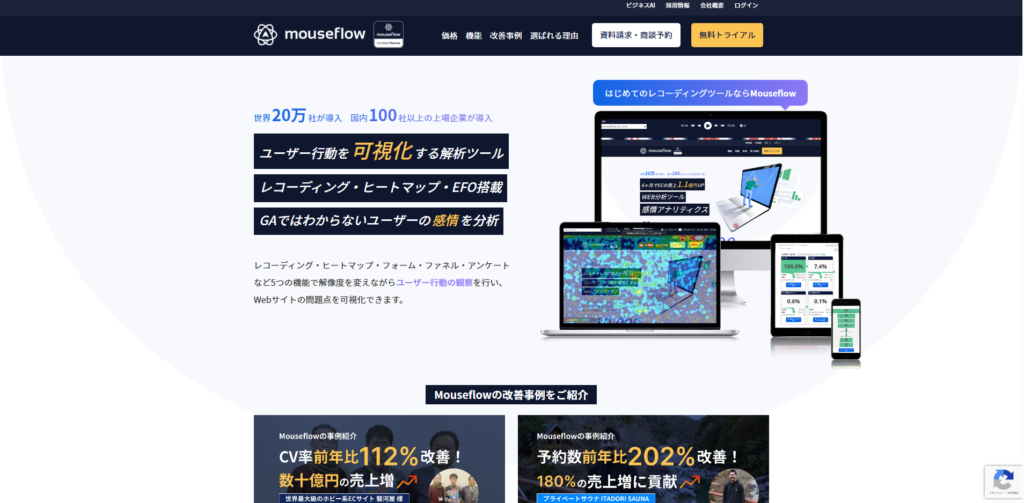
Mouseflow(マウスフロー)
出典:マウスフロー
6種類のヒートマップとセッション録画、フォーム分析機能を持つツールです。特にフォーム分析機能が充実しており、「どの入力項目で離脱しているか」「どこでエラーが発生しているか」をピンポイントで把握できます。
無料プランは月500セッションまでの制限がありますが、有料プランは月額24ドルからと比較的リーズナブルです。
【有料・高機能】本格的なCVR改善に使うおすすめ5選
| ツール名 | 料金 | 主な機能 | 向いている企業 |
| ミエルカヒートマップ | 月額10,780円〜(税込) | アテンション・クリック・スクロール・A/Bテスト | 国内中小〜中堅企業 |
| Contentsquare | 個別見積もり | ゾーニング分析・AI自動インサイト・カスタマージャーニー分析 | 大規模EC・グローバル企業 |
| SiTest(サイテスト) | 要問い合わせ | ヒートマップ・EFO・A/Bテスト・AI改善提案 | LP改善・フォーム最適化重視の企業 |
| Ptengine(ピーティーエンジン) | 月額8,800円〜 | ヒートマップ・Web接客・A/Bテスト | 分析と施策実行を一体化したい企業 |
| User Insight(ユーザーインサイト) | 月額55,000円〜 | 5種ヒートマップ・企業属性分析・SEO支援 | BtoB企業・中〜大規模サイト |
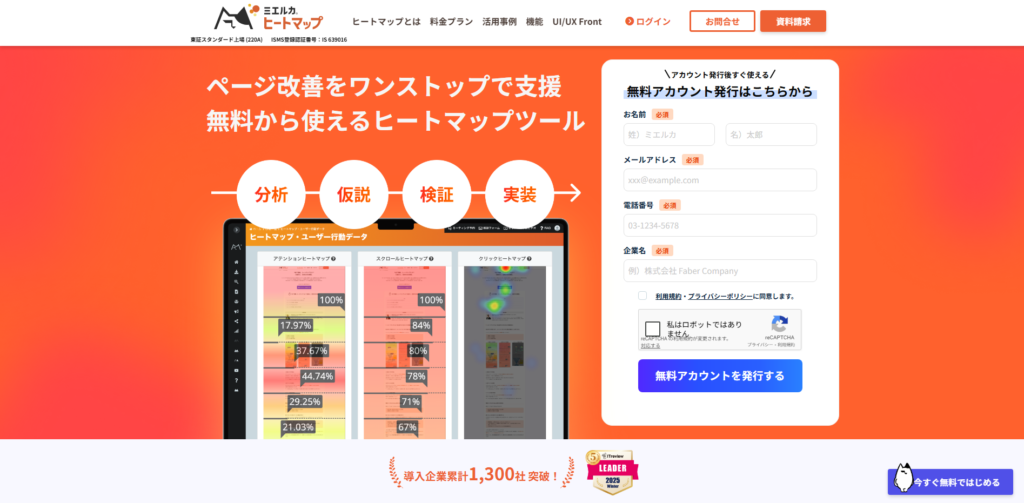
ミエルカヒートマップ
出典:株式会社Faber Company
株式会社Faber Companyが提供する国産ヒートマップツールです。月額10,780円(税込)から利用でき、アテンション・クリック・スクロールの3種類のヒートマップに加え、セグメント分析やA/Bテスト機能も搭載しています。
日本語サポートが充実しており、初めて有料ツールを導入する企業でも安心して使い始められます。無料トライアルでは50万PVまでの分析が可能なため、導入前に機能を十分に確認できる点も評価されています。
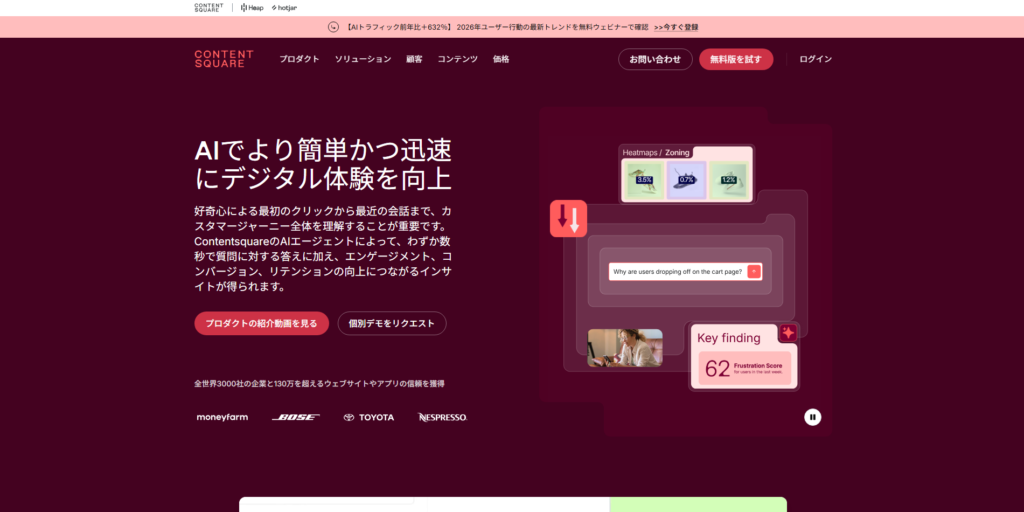
Contentsquare(コンテンツスクエア)
出典:Contentsquare
AIを活用した高度なUX分析プラットフォームです。ゾーニング分析では、ページをエリア単位に分けてエンゲージメント率や魅力度といった独自指標を計測でき、「どのコンテンツがユーザーを引きつけているか」を定量的に把握できます。AI自動インサイト機能により、データを見るだけでなく「次に何をすべきか」の示唆まで得られます。
大規模ECサイトや多国籍企業での導入実績が豊富で、山田養蜂場ではContentsquare導入後に新規会員登録率が147%向上した事例があります。
SiTest(サイテスト)
出典:SiTest
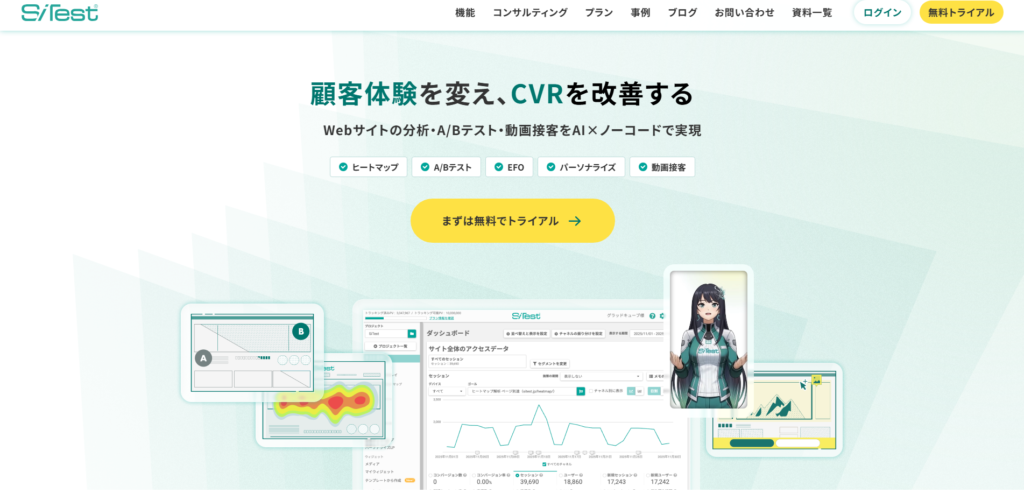
ヒートマップ機能に加えてEFO(エントリーフォーム最適化)機能が標準搭載されているのが特徴です。フォームの入力項目ごとの離脱率や滞在時間を可視化でき、「どの項目が入力のハードルになっているか」を特定できます。
LP改善やフォームのCVR向上を重点的に取り組みたい企業に特に向いています。
Ptengine(ピーティーエンジン)
出典:Ptengine
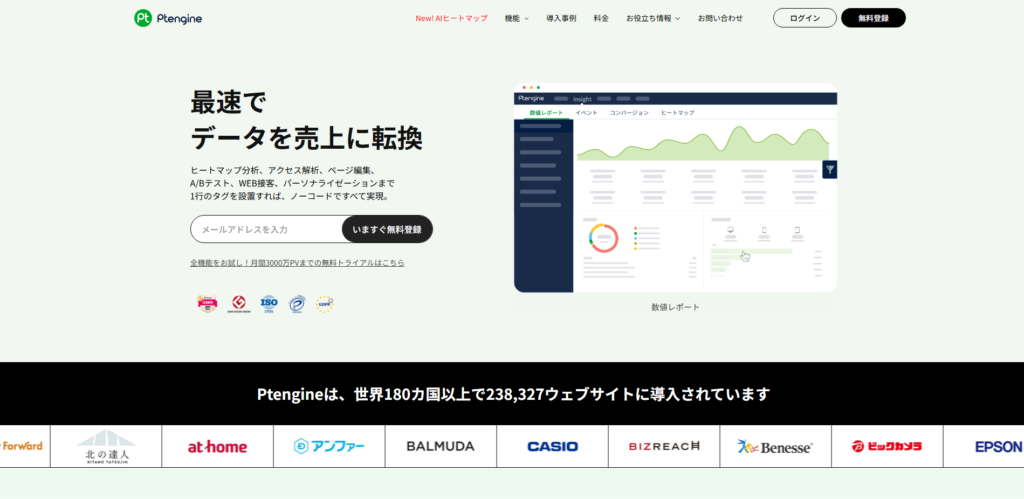
ヒートマップ・Web接客・A/Bテスト・アンケートを一体化したオールインワンツールです。分析結果をもとにポップアップやバナーを表示するWeb接客機能をノーコードで実装できるため、「分析→施策実行」のサイクルを1ツールで完結させたい企業に向いています。
月額8,800円からと有料ツールの中では比較的手頃な価格帯です。
User Insight(ユーザーインサイト)
出典:User Insight
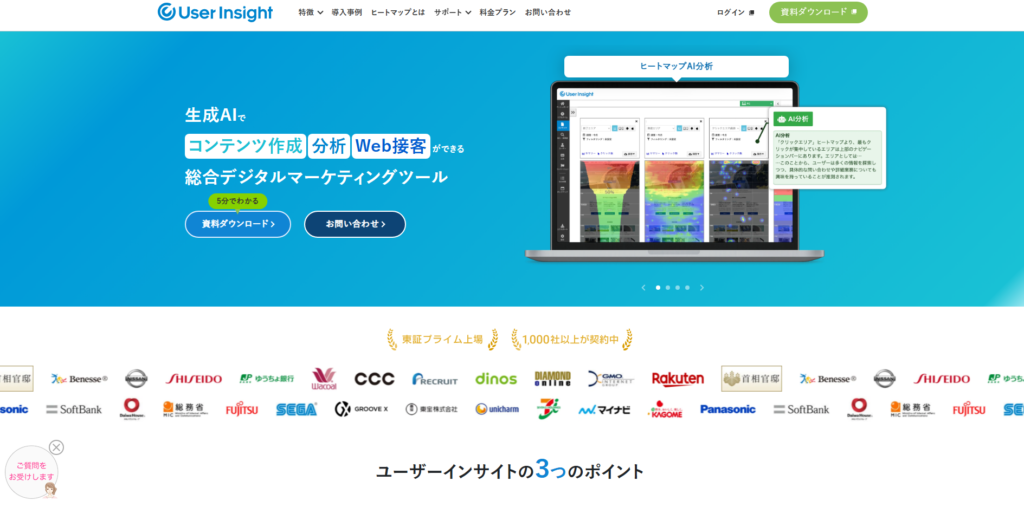
BtoB企業向けの機能が充実したヒートマップツールです。アクセス企業の属性(業種・規模)を分析できる企業属性分析機能を持ち、「どの業種の企業がどのページを熟読しているか」というBtoB特有の分析が可能です。
月額55,000円からと価格帯は高めですが、SEO対策支援や広告効果測定機能も搭載しており、中〜大規模のBtoBサイト運営企業には費用対効果が高い選択肢です。
【国内対応・日本語サポート】安心して使えるおすすめ3選
| ツール名 | 料金 | 主な機能 | 向いている企業 |
| USERDIVE | 要問い合わせ | 高度なセグメント分析・行動データ分析 | 大規模な日本企業 |
| SiteLead(サイトリード) | 無料〜月額6,578円 | ヒートマップ・ポップアップ・ナーチャリング | 予算を抑えたい中小企業 |
| Crazy Egg(クレイジーエッグ) | 月額29ドル〜 | ヒートマップ・A/Bテスト・スナップショット | A/Bテストを高速に回したい企業 |
USERDIVE
出典:株式会社uncovertruth
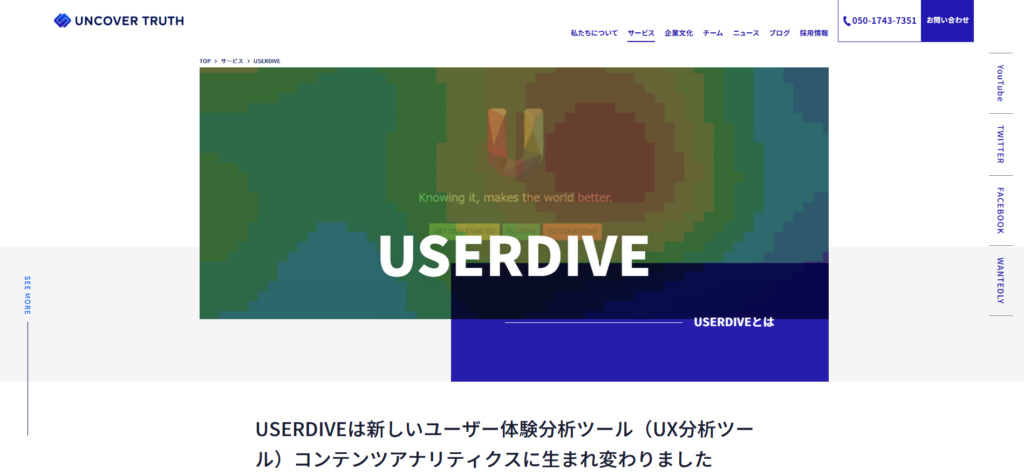
株式会社uncovertruthが提供する国産の高機能ヒートマップツールです。データセグメントが非常に細かく、流入元・デバイス・ユーザー属性など多軸での行動分析が可能です。
大手通信企業や金融機関など、データの精度と安全性を重視する大規模企業での導入実績があります。
SiteLead(サイトリード)
出典:SiteLead
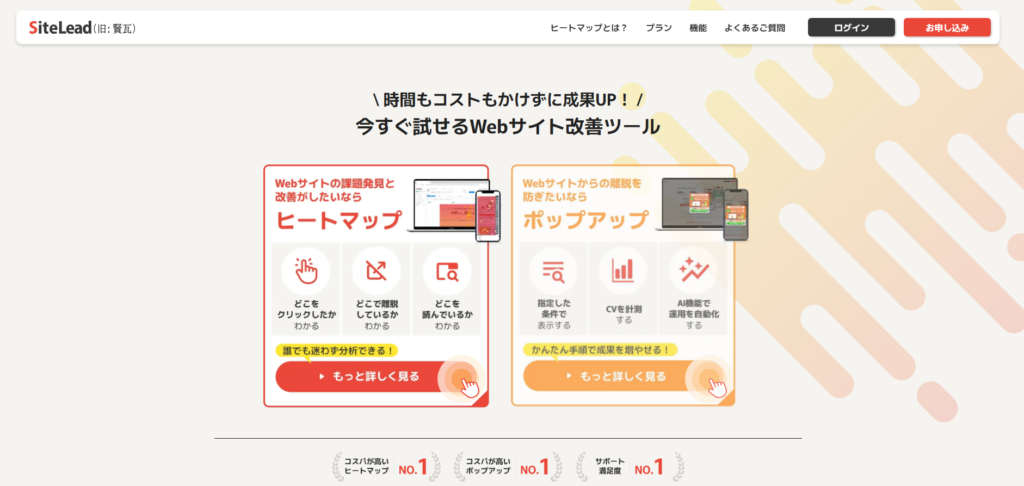
ヒートマップ機能に加えてポップアップやナーチャリング機能を持つ国産ツールです。
無料プランから始められ、有料プランは月額6,578円からと国産ツールの中では最も手頃な価格帯の一つです。予算を抑えながら分析から施策実行まで一体で行いたい中小企業に向いています。
Crazy Egg(クレイジーエッグ)
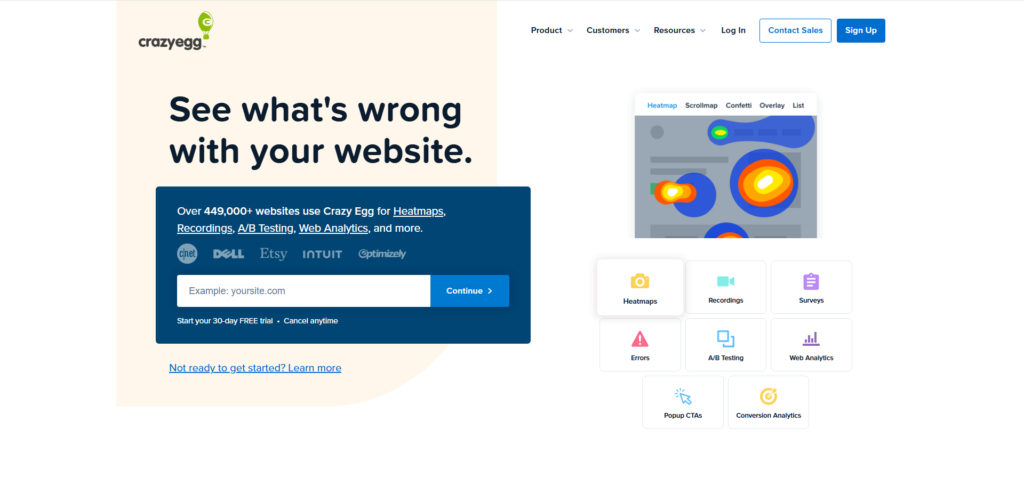
ヒートマップとA/Bテストを組み合わせた改善サイクルを高速に回せるツールです。スナップショット機能でページの特定時点のヒートマップを保存でき、改善前後の比較が容易です。
月額29ドルからと比較的低コストで、A/Bテストを積極的に活用したい企業に向いています。
【目的別】ヒートマップツールの選び方フロー

ヒートマップツールは数多く存在するため、「なんとなく有名なツールを選ぶ」という選び方では、導入後に「思ったより使えない」「機能が多すぎて使いこなせない」という事態になりがちです。以下の3ステップで自社に合ったツールを絞り込んでください。
ステップ1:改善したい対象を決める(CV改善 or UI/UX改善)
まず「何を改善したいのか」を明確にすることが最初のステップです。目的が曖昧なままツールを選ぶと、必要な機能が不足していたり、逆に過剰な機能に費用を払い続けることになります。
CVR(コンバージョン率)を改善したい場合は、スクロールヒートマップとクリックヒートマップが充実したツールを選びましょう。CTAボタンへの到達率や誤クリックの発見が主な用途になります。Microsoft Clarity・ミエルカヒートマップ・SiTestが特に向いています。
UI/UXを全体的に改善したい場合は、セッションリプレイ機能やマウスフロー分析が充実したツールが有効です。ユーザーの迷いや混乱を動画で確認できるため、デザインやコンテンツ設計の根本的な見直しに役立ちます。Mouseflow・Contentsquare・Hotjarが向いています。
フォームの離脱を減らしたい場合は、EFO(エントリーフォーム最適化)機能を持つツールが最適です。入力項目ごとの離脱率や滞在時間を把握できます。SiTest・Mouseflow・Inspectletが特に強みを持ちます。
ステップ2:サイト規模・予算で絞り込む
目的が決まったら、次はサイトの月間PV数と予算で絞り込みます。
| サイト規模 | 月間PV目安 | おすすめツール |
| 個人・小規模サイト | 〜10万PV | Microsoft Clarity(無料)、User Heat(無料) |
| 中小企業サイト | 10万〜100万PV | ミエルカヒートマップ、Ptengine、SiteLead |
| 中堅〜大規模サイト | 100万PV以上 | Contentsquare、User Insight、USERDIVE |
無料ツールはデータ保存期間(多くは30〜90日)やPV数の上限に制限があります。月間PVが多いサイトや、長期的なデータ比較が必要な場合は、早い段階で有料プランへの移行を検討することをおすすめします。
ステップ3:サポート体制と導入難易度を確認する
ツールの機能・価格が合っていても、導入・運用でつまずくと成果につながりません。特に以下の点を確認してください。
•日本語サポートの有無
国産ツール(ミエルカ・User Heat・USERDIVE・SiteLead)は日本語サポートが充実しています。海外ツール(Hotjar・Mouseflow・Crazy Egg)は英語対応が基本のため、英語に不安がある場合は注意が必要です
•導入方法
多くのツールはGoogleタグマネージャー(GTM)経由で数行のスクリプトを設置するだけで導入できます。WordPressサイトであれば専用プラグインが用意されているツールもあり、エンジニア不要で設置できます。
•無料トライアルの有無
ミエルカヒートマップ・Hotjar・Mouseflow・Ptengineなど多くのツールが無料トライアルを提供しています。本契約前に実際の操作感を確認することを強くおすすめします。
ヒートマップ導入後のよくある失敗パターンと対処法

ヒートマップツールを導入したにもかかわらず「成果が出ない」という声は少なくありません。その多くは、ツール自体の問題ではなく、活用方法に起因しています。以下に代表的な3つの失敗パターンと対処法を紹介します。
なお、これらの失敗は業種や企業規模を問わず共通して発生しやすいため、導入前に把握しておくことで多くのつまずきを回避できます。
失敗1:データを見るだけで改善アクションにつながらない
最も多い失敗が「ヒートマップを見て満足してしまい、実際の改善施策に落とし込めない」というパターンです。ヒートマップはあくまで「問題の発見ツール」であり、それ自体が成果を生むわけではありません。
対処法として有効なのは、「ヒートマップを見たら必ず1つの仮説を立て、1つの改善施策を実行する」というルールを設けることです。たとえば「CTAボタンへのスクロール到達率が40%しかない」という発見があれば、「ファーストビュー内にCTAを追加する」という施策をA/Bテストで検証するという流れを作ります。データの観察から施策実行までのサイクルを短くすることが、ヒートマップ活用の成果を出す鍵です。
失敗2:PCのデータだけ見てスマホを軽視する
業界によっては、スマートフォンからのアクセスが全体の70〜80%を占めるケースも珍しくありません。にもかかわらず、PCのヒートマップだけを見て改善施策を立案してしまうと、実際のユーザーの大多数の行動を見落とすことになります。
対処法は、ヒートマップを確認する際に「PC・スマホ・タブレット」のデバイス別データを必ずセットで確認することです。多くのツールはデバイス別の切り替え表示に対応しています。スマホのタッチ操作ではクリックヒートマップの代わりに「タップヒートマップ」が生成されるため、スマホ対応ヒートマップ機能の有無を事前に確認しておくことも重要です。
失敗3:ツールの機能を使いこなせず放置する
多機能なツールを導入したものの、「どこから手をつければいいか分からない」「担当者が変わって使い方が引き継がれなかった」という理由でツールが放置されるケースがあります。
対処法として、導入初期は「スクロールヒートマップ」と「クリックヒートマップ」の2機能に絞って活用することをおすすめします。この2つだけでも、CTAの到達率と誤クリックの発見という最重要課題に対応できます。慣れてきたらセッションリプレイやA/Bテストへと活用範囲を広げていくステップアップ型の運用が、継続的な成果につながります。
採用・HR領域でのヒートマップ活用事例

ヒートマップツールはECサイトやLPの改善だけでなく、採用サイトやエントリーフォームの改善にも大きな効果を発揮します。採用競争が激化する中、「応募者体験(Candidate Experience)」の最適化は採用成功率に直結する重要課題です。優秀な候補者ほど複数の企業を比較検討しており、採用サイトの使いやすさや情報の分かりやすさが応募の意思決定に影響します。ヒートマップを活用することで、採用サイトを「応募者目線」で継続的に改善できます。
採用サイトのエントリーフォーム離脱を減らす
採用サイトでよく見られる課題が「エントリーフォームの途中離脱」です。求人票を読んで応募意欲が高まったユーザーが、フォームの入力段階で離脱してしまうのは、採用機会の損失に直結します。
あるIT企業では、ヒートマップツールのフォーム分析機能を使って「職務経歴の入力欄」で離脱が集中していることを発見しました。入力欄のラベルが曖昧で「何を書けばいいか分からない」という混乱が原因でした。入力例(プレースホルダー)を追加し、入力欄を2段階に分割したところ、エントリーフォームの完了率が約35%改善されました。
求人ページのスクロール率から情報設計を見直す
求人ページのスクロールヒートマップを分析すると、「給与・待遇」の情報がページ下部に配置されているため、多くのユーザーが到達する前に離脱しているというパターンが頻繁に見られます。
候補者が最も関心を持つ情報(給与・勤務地・仕事内容の概要)をページ上部に配置し直すだけで、ページ滞在時間が延び、エントリー率が向上するケースは少なくありません。ヒートマップを使った情報設計の見直しは、採用コストをかけずに応募数を増やす有効な手段です。
また、クリックヒートマップを活用すると「社員インタビュー」や「職場環境の写真」などのコンテンツが意外と多くクリックされていることが分かる場合があります。候補者がどのコンテンツに関心を持っているかを把握することで、採用ブランディングの観点からも有効なコンテンツ投資の判断ができます。採用サイトの改善においても、ヒートマップは「作り手の思い込み」と「候補者の実際の行動」のギャップを埋める強力なツールとして機能します。
ヒートマップツールに関するよくある質問(FAQ)

Q1. 無料ツールと有料ツールの実力差はどのくらい?
無料ツール(特にMicrosoft Clarity)は、基本的なヒートマップとセッションリプレイを無制限で利用できるため、小〜中規模サイトであれば機能面で十分なケースも多いです。有料ツールとの主な違いは、データ保存期間の長さ・セグメント分析の深さ・A/Bテストやフォーム分析などの付加機能・日本語サポートの手厚さの4点です。
月間PVが多い・複数ページを横断的に分析したい・EFOやA/Bテストも一体で行いたいという場合は、有料ツールへの投資対効果が高くなります。
Q2. 個人情報は取得されないの?
ヒートマップツールは、クリック位置・スクロール量・マウスの動きといった「行動データ」のみを匿名で記録します。氏名・メールアドレス・IPアドレスなどの個人情報は基本的に取得しません。セッションリプレイ機能でフォーム入力画面が録画される場合も、多くのツールは自動マスキング処理(入力内容を黒塗り)を行います。
GDPRや日本の個人情報保護法に準拠した設計が主流ですが、企業のセキュリティポリシーに応じた設定調整が可能かどうかも選定時に確認しておきましょう。
Q3. スマホ対応しているツールはどれ?
ほとんどのヒートマップツールはPC・スマートフォン・タブレットに対応していますが、スマホ対応の質はツールによって異なります。スマホ対応が特に優れているのは、Smartlook(モバイルアプリのタッチ操作も記録可能)、Hotjar(デバイス別スクロールヒートマップを自動生成)、Ptengine(スマホ専用ヒートマップビューが見やすい)の3つです。
モバイルファーストのサイト運営では、デバイス別の切り替え表示とスマホ専用ビューの有無を必ず確認してください。
Q4. Googleアナリティクスと併用すべき?
はい、併用を強くおすすめします。Googleアナリティクス(GA4)は「何が起きているか(数値)」を、ヒートマップツールは「なぜそれが起きているか(行動)」を教えてくれます。
GAで「特定ページの直帰率が高い」という問題を発見し、ヒートマップで「ファーストビューのCTAが全くクリックされていない」という原因を特定する、という組み合わせが実務では最も効果的です。両ツールを連携させることで、問題発見から原因特定・施策立案までを一気通貫で行えます。
Q5. 導入にエンジニアは必要?
多くのヒートマップツールは、Googleタグマネージャー(GTM)経由で数行のスクリプトを設置するだけで導入できます。GTMが既に設定されているサイトであれば、マーケター単独で10〜30分程度で導入完了できるケースがほとんどです。
WordPressサイトの場合は専用プラグインが用意されているツールもあり、さらに簡単に設置できます。ただし、SPAやネイティブアプリへの導入、カスタムイベントの設定などはエンジニアの協力が必要になる場合があります。
自社の採用課題を整理したい方は、お気軽にご相談ください。
[cta_button url=”https://digitaland.co.jp/saiyo-trust/contact/” text=”【無料】採用課題の整理から相談する”]
まとめ:自社に合ったヒートマップツールで成果を出す

ヒートマップツールは、「サイトにアクセスはあるのに成果が出ない」という課題を解決するための強力な武器です。本記事の内容を以下に整理します。
【ヒートマップツールとは】
ユーザー行動を色のグラデーションで可視化する解析ツール。アテンション・スクロール・クリック・マウスフローの4種類が基本
【Googleアナリティクスとの違い】
GAが「何が起きているか(数値)」を示すのに対し、ヒートマップは「なぜそれが起きているか(行動)」を示す。併用が最も効果的
【選び方の3ステップ】
①改善対象(CV改善 or UI改善 or フォーム改善)を決める
②サイト規模・予算で絞る
③サポート体制・導入難易度を確認する
【失敗を避けるポイント】
データを見るだけでなく施策に落とし込む。PCだけでなくスマホのデータも必ず確認する。最初は2機能に絞って使い始める
まずはMicrosoft Clarityのような無料ツールで始め、データを見ながら改善施策を実行するサイクルを作ることをおすすめします。有料ツールへの移行は、無料ツールで改善の手応えを感じてからでも遅くはありません。
[cta_button url=”https://digitaland.co.jp/saiyo-trust/contact/” text=”【無料】採用サイトの分析・改善を相談する”]
関連記事
-

リスティング広告 運用代行とは?費用相場・選び方・失敗しない代理店選び
新着記事
-
リスティング広告 運用代行とは?費用相場・選び方・失敗しない代理店選び