この記事でわかること
- 工事写真台帳の作り方の全体の流れ(撮影から台帳・電子納品まで)
- 国交省の写真管理基準で決まっている写真の分類と小黒板の項目
- エクセルで写真台帳を作る手順と、列の構成例
- 整理を楽にするファイル名とフォルダのルール
- ファイル名とメモから、AIで説明文と一覧表を作る方法
撮影・命名・台帳づくりのルールを1冊にまとめた「工事写真・写真台帳 整理ルールブック」を用意しています。
工事写真台帳とは、工事中に撮影した写真を、撮影日・工種・撮影箇所・説明とあわせて整理した一覧(アルバム)です。施工が設計図書どおりに行われたことを後から確認できるようにする記録で、完成後に見えなくなる部分の証拠にもなります。
工事写真台帳の作り方で一番時間がかかるのは、写真を探して並べ、1枚ずつ説明を書く作業です。撮影した日のうちにファイル名を整えるだけで、台帳づくりの半分は終わります。この記事では、写真の分類と撮影のルール、エクセルでの台帳の作り方、整理のルールを順に解説し、後半ではAIで説明文と一覧表を下書きする方法を紹介します。
工事写真台帳の作り方:全体の流れ
台帳づくりは、現場での撮影から始まっています。次の5つの段階に分けて考えると、どこで手間が増えているかが分かります。
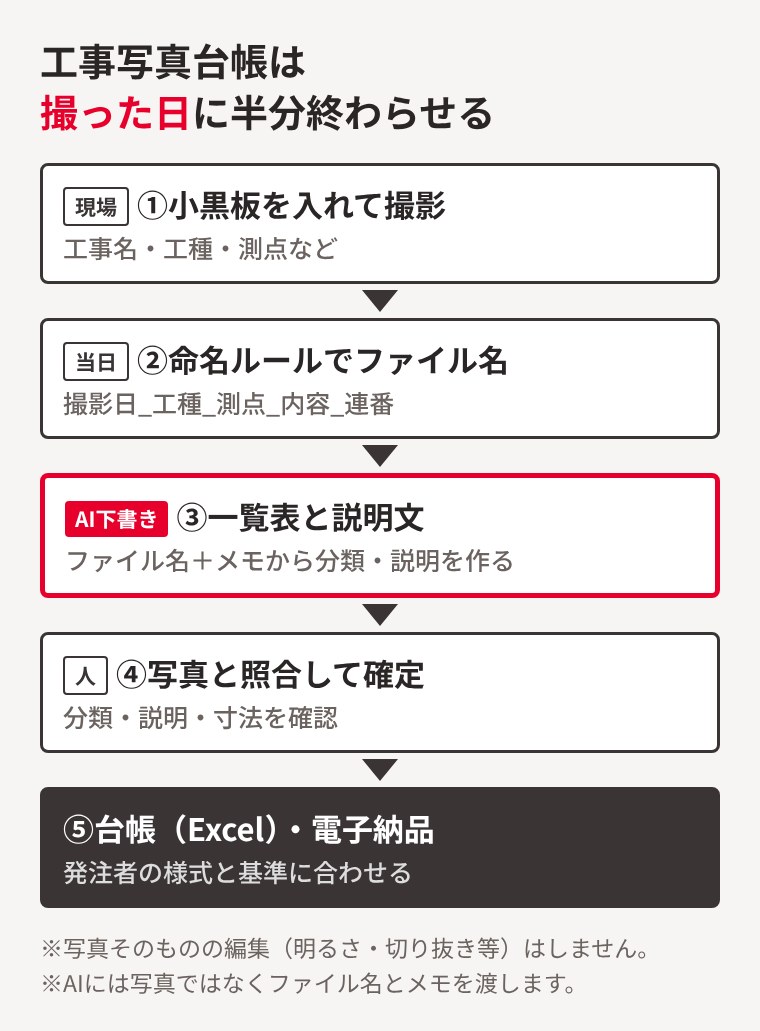
- 小黒板を入れて撮影する工事名・工種・測点などを書いた小黒板を写し込みます。
- 当日中にファイル名を付ける撮影日・工種・測点・内容が分かる名前にし、分類ごとのフォルダに入れます。
- 一覧表と説明文を作るファイル名とメモから、分類と説明文の一覧を作ります。AIで下書きできる部分です。
- 写真と照合して確定する分類・説明・寸法が写真と合っているかを人が確認します。
- 台帳・電子納品に仕上げる発注者の様式と基準に合わせて、エクセルの台帳や電子納品データにします。
写真管理のルールを決めている主な基準
国の土木工事では、国土交通省の「写真管理基準(案)」と「デジタル写真管理情報基準」で撮影と整理の方法が決まっています。台帳の様式は発注者ごとに違うため、発注者の指定がある場合は、その様式と最新の仕様書が優先です。
| 基準 | 主に決めていること |
|---|---|
| 写真管理基準(案)令和8年3月 | 土木工事の写真の分類、撮影頻度、小黒板の記載事項、撮影の仕様 |
| デジタル写真管理情報基準 令和5年3月 | 電子納品のフォルダ構成、写真管理項目、ファイル命名規則 |
| 営繕工事写真撮影要領 | 官庁営繕(建築・設備)工事の写真撮影の要領 |
| 都道府県・市町村の基準 | 国の基準をもとにした独自の基準や様式 |
自治体の工事では、自治体独自の版が使われることがあります。契約時の特記仕様書で、どの基準が適用されるかを確認してください。
工事写真の9つの分類
写真管理基準(案)では、工事写真を次の9つに分類しています。台帳もこの分類ごとに並べると、検査で探しやすくなります。
| 分類 | 主な撮影内容の例 |
|---|---|
| 着手前及び完成写真 | 全景または代表部分。着手前と完成後 |
| 施工状況写真 | 工事の進み具合、工種・種別ごとの施工中の状況 |
| 安全管理写真 | 標識類・保安施設の設置状況、安全訓練の実施状況 |
| 使用材料写真 | 形状寸法・使用数量・保管状況など |
| 品質管理写真 | 工種ごとの試験の実施状況 |
| 出来形管理写真 | 工種ごとの出来形。完成後に見えなくなる部分 |
| 災害写真 | 被災の状況や規模など |
| 事故写真 | 事故の状況 |
| その他 | 公害・環境・補償関係など |
撮影頻度は工種ごとに基準の一覧表で示されています。工事内容に合わない場合は、監督職員の指示で追加・削減します。
小黒板に書く6項目と、写真の編集の禁止
写真管理基準(案)で示されている小黒板の項目は、①工事名、②工種等、③測点(位置)、④設計寸法、⑤実測寸法、⑥略図です。有効画素数は小黒板の文字が読めることが目安で、100万〜300万画素程度(1,200×900程度〜2,000×1,500程度)とされています。
写真の信ぴょう性を保つため、写真の編集は認められていません。明るさ調整や切り抜き、AIによる画像の補正も避けてください。ただし、国の通知に基づく小黒板情報の電子的な記入(電子小黒板)は、編集には当たらないとされています。
エクセルで工事写真台帳を作る手順
発注者の様式指定がない場合や、民間工事の報告用には、エクセルで台帳を作る方法が手軽です。1ページに写真3枚程度を縦に並べ、右側に説明欄を置く形がよく使われます。
列の構成例
| 列 | 記入例 |
|---|---|
| 番号 | 25 |
| 写真 | (写真) |
| 撮影日 | 2026/10/05 |
| 分類 | 施工状況写真 |
| 工種・種別 | 擁壁工/場所打擁壁工 |
| 撮影箇所 | No.12+5.0 |
| 説明 | 配筋状況。かぶり厚さを確認 |
| 設計値・実測値 | 小黒板が読みにくい場合の補足 |
※記入例は説明用の例です。
作り方の手順
- 写真をフォルダに振り分ける撮影した日のうちに、命名ルールに沿ってファイル名を付けます。不要な写真やピンぼけは除きます。
- 写真の一覧表を作るエクセルに「番号・ファイル名・撮影日・分類・工種・撮影箇所・説明」の列を作り、1行1枚で入力します。
- 写真をセルに入れるMicrosoft 365版などのエクセルには「セル内に配置」機能があります。「挿入」タブの「画像」から選ぶと、写真をセルの中に入れられます。
- 印刷レイアウトを整える1ページ3枚などの配置を決め、印刷範囲と改ページを設定します。ヘッダーに工事名、フッターにページ番号を入れます。
- PDFで保存し、原本は別に保管する台帳はPDFで共有し、写真の原本は編集せずに保管します。
「セル内に配置」で複数の写真を一度に入れると、選んだセルから下へ順に入り、そのセルにある値は上書きされます。空の列で操作してください。
整理を楽にするファイル名とフォルダのルール
電子納品で決まっている命名ルール
デジタル写真管理情報基準では、提出する電子媒体のファイル名とフォルダ構成が決まっています。
| 対象 | ルール(例) |
|---|---|
| 写真フォルダ | PHOTOの下にPIC(写真)とDRA(参考図) |
| 写真ファイル | P+英数字7文字(例:P0000001.JPG) |
| 写真管理ファイル | PHOTO.XML(撮影年月日・写真区分・工種など) |
社内の作業用の命名例
「P0000001」のような名前は人が見ても中身が分かりません。作業中は分かりやすい名前で管理し、提出データを作る段階で規則どおりに整える進め方があります。※説明用の例です。
| 階層 | 例 |
|---|---|
| 工事名(短縮) | ○○線道路改良 |
| 分類番号+分類名 | 02_施工状況 |
| 工種 | 擁壁工 |
| ファイル名 | 20261005_擁壁工_No12_配筋_001.jpg |
日付を8桁で先頭に置くと、並べ替えるだけで撮影順になります。数字や英字は半角でそろえましょう。写真整理のアプリを検討している場合は工事写真アプリの選び方、電子小黒板は電子小黒板の解説もご覧ください。
AIで楽にする方法:ファイル名とメモから説明文と一覧表を作る
1枚ずつ説明文を書き、分類を付ける作業は、ChatGPTやClaudeなどの生成AIで下書きできます。おすすめは、写真そのものではなくファイル名と短いメモをAIに渡す方法です。写真をAIに読ませると、内容を読み違えることがあります。現場でスマートフォンの音声入力でメモを残しておくと、材料がそろいます。
コピーして使えるプロンプト
あなたは土木工事の現場代理人です。
次の【写真リスト】をもとに、工事写真台帳の一覧を作ってください。

# 条件
・分類は次の9つから選ぶ:着手前及び完成写真/施工状況写真/安全管理写真/使用材料写真/品質管理写真/出来形管理写真/災害写真/事故写真/その他
・説明文は40字以内で、「何を」「どこで」「何を確認できるか」を書く
・寸法や数値はメモにあるものだけを使い、ないものは【要確認】とする
・分類に迷うものは「要確認」と書き、理由を添える
・1枚ずつ「番号/ファイル名/撮影日/分類/工種/撮影箇所/説明/判定」の順で書く
・最後に、分類ごとの枚数を集計する

【工事名】(ここに記入)
【写真リスト】(ファイル名とメモを1行ずつ)
(ここに貼り付け)
入力例として、次の3行を貼り付けたとします。※説明用の例です。
- 20261005_擁壁工_No12_配筋_001.jpg No.12 擁壁 配筋 かぶり確認 スケール当て
- 20261005_擁壁工_No12_生コン_002.jpg スランプ試験 1回目
- 20261006_安全_看板_003.jpg 工事看板 設置完了
出力イメージ(例)
1/20261005_擁壁工_No12_配筋_001.jpg/2026/10/05
 分類:出来形管理写真/工種:擁壁工/箇所:No.12
 説明:配筋状況。かぶり厚さを確認(設計値【要確認】)
 判定:要確認(施工状況写真の可能性)
2/20261005_擁壁工_No12_生コン_002.jpg/2026/10/05
 分類:品質管理写真/工種:擁壁工/箇所:No.12
 説明:スランプ試験の実施状況
 判定:OK
3/20261006_安全_看板_003.jpg/2026/10/06
 分類:安全管理写真/箇所:【要確認】
 説明:工事看板の設置状況
 判定:撮影箇所を確認

分類ごとの枚数:出来形管理 1/品質管理 1/安全管理 1

※AIの出力イメージです。分類と説明は必ず写真と照合してください。
この結果をエクセルの一覧表に貼り付ければ、手順2の入力がほぼ終わります。日報の写真とあわせて整理したい場合は作業日報テンプレートも参考になります。
写真台帳の作業時間を数えてみる
| 作業 | 貴社の数字 |
|---|---|
| 1工事の写真枚数 | 枚 |
| 1枚の分類・説明の時間 | 分 |
| 探す・並べる・印刷設定 | 時間 |
| 合計(枚数×分÷60+その他) | 時間 |
自分でやれる会社、相談したほうが早い会社
| 自社でやれる | 相談が早い |
|---|---|
| 現場が少なく、写真も月に数百枚程度 | 現場が複数あり、写真の整理が毎月の残業になっている |
| 台帳の様式が1種類 | 発注者ごとに様式や提出方法が違う |
| 命名ルールが社内で守られている | 撮る人ごとに名前の付け方が違う |
右側に当てはまる会社は、プロンプトを毎回貼るよりも、メモの取り方から台帳の出力までを1つの流れにしたほうが手間が減ります。建設AIシフトでは、業務をヒアリングし、貴社の実際の写真とメモで技術検証してから、範囲と金額をご提案しています。進め方は建設業のAI導入支援のページで、デモ動画とあわせて紹介しています(デモは一例です)。
お手元の工事写真のファイル名とメモ(1工事分の一部)で、AIによる分類・説明文の下書きを無料で試せます(オンライン30分〜1時間)。貴社の資料で検証してから、範囲と金額をご提案します。
注意
写真の撮影・整理の方法は、発注者の特記仕様書と適用される基準が優先です。この記事の基準の内容は2026年11月17日時点の確認です。写真そのものを編集しないでください。AIの出力は下書きで、分類と説明は必ず写真と照合して確認しましょう。人物が写った写真や個人名はAIに入力しないでください。
納品前のチェックリスト
- 特記仕様書で、適用される写真の基準と台帳の様式を確認した
- 写真が9つの分類に正しく振り分けられている
- 小黒板の文字が読める写真になっている
- 写真を編集していない(明るさ・切り抜きを含む)
- 説明文と写真の内容が合っている
- 設計値・実測値の【要確認】が残っていない
- 電子納品のファイル名・フォルダが基準どおりになっている
- 写真の原本を別に保管している
よくある質問
工事写真台帳の様式は決まっていますか?
国の基準では写真の分類や撮影方法、電子納品の形式が決まっていますが、紙の台帳の様式は発注者ごとに違います。発注者の指定がない場合や民間工事では、自社書式で作ります。
エクセルで写真台帳を作っても問題ありませんか?
発注者の様式指定がなければ問題ありません。公共工事で電子納品が求められる場合は、基準どおりのファイル名・フォルダ・写真管理ファイルが別に必要です。
写真の明るさを調整してもよいですか?
写真管理基準(案)では、写真の信ぴょう性を保つため写真の編集は認められていません。明るさの調整や切り抜きも避けてください。電子小黒板による小黒板情報の記入は、編集には当たらないとされています。
AIに写真を読ませて説明文を作れますか?
できますが、内容を読み違えることがあります。ファイル名と現場のメモを渡して下書きさせ、人が写真と照合する方法が安全です。
写真台帳づくりを早くするコツは何ですか?
撮影した日のうちにファイル名を付け、分類ごとのフォルダに入れることです。あとから探して並べる時間が減り、AIでの一覧づくりにもそのまま使えます。
まとめ
工事写真台帳の作り方は、撮影当日の整理で大きく変わります。
- 写真管理基準(案)の9分類と小黒板の6項目に沿って撮影する
- 当日中に「撮影日_工種_測点_内容_連番」の名前を付ける
- エクセルは1行1枚の一覧表から台帳にする
- 説明文と分類はAIで下書きし、人が写真と照合して確定する
社内で共有するときの3行メモ:
- 写真台帳づくりに1工事○時間かかっている(上の表で計算)
- ファイル名とメモから、分類と説明はAIで下書きできる
- 自社の写真リストで、無料で試せる(建設AIシフトの無料診断)
写真台帳の下書きを、自社の写真リストで試してみませんか
お手元の写真のファイル名とメモで、AIによる分類・説明文の下書きを無料で試せます。貴社の資料で検証してから、AIに任せる範囲と金額をご提案します。まず整理のルールを決めたい方は、ルールブックをご利用ください。