
採用に関するお役立ち情報
ホームページ制作を自分でする方法|無料ツールの選び方と作成手順を解説

制作会社への依頼は費用が高く、自分でできるか不安に感じる方は多いはずです。結論として、現在は専門知識がなくても無料ツールを使えば誰でもホームページを作れます。
この記事では、目的別のツール選び方・作成手順・失敗しやすいポイントまで網羅的に解説します。
自作か外注かの判断や、採用向けページの作り方は、株式会社Digital&にご相談ください。
ホームページ制作を自分でする3つの方法

自分でホームページを制作する方法は、大きく「ホームページ作成ツール(ノーコード)を使う方法」「WordPressを使う方法」「HTMLを自分で記述する方法」の3種類に分かれます。
それぞれの特徴を理解したうえで、自分の目的やスキルに合った方法を選ぶことが、遠回りを避ける第一歩です。
① ホームページ作成ツール(ノーコード)を使う
プログラミングの知識がまったくない方に最もおすすめの方法です。
Wix・Jimdo・Googleサイト・Canvaなどのサービスは、用意されたテンプレートにテキストや画像を当てはめるだけでホームページが完成します。ドメインやサーバーの契約が不要なサービスも多く、最短30分〜1時間で公開まで完結できます。
無料プランでも一通りの機能が使えますが、広告が表示されたり独自ドメインが使えなかったりする制限があります。ビジネス用途では有料プランへの移行を前提に検討するとよいでしょう。
② WordPressを使う
世界のWebサイトの約43%がWordPressで構築されているといわれており、個人ブログから大企業のコーポレートサイトまで幅広く使われています。
WordPressのソフトウェア自体は無料ですが、公開するためにはレンタルサーバー(月額1,000円前後)とドメイン(年額1,000〜2,000円程度)の契約が必要です。
テンプレート(テーマ)が数千種類以上あり、「プラグイン」と呼ばれる拡張機能を追加することで、問い合わせフォームや予約機能なども実装できます。初期設定にやや手間がかかりますが、長期的に育てていくサイトにはWordPressが最適です。
③ HTMLを自分で記述する
HTMLやCSS、JavaScriptといったプログラミング言語を使って、ゼロからコーディングする方法です。
完全オリジナルのデザインを実現できる反面、習得に時間がかかるため、Web制作のプロを目指す方以外にはあまりおすすめできません。ただし、ホームページ作成ツールを使う場合でも、HTMLの基礎知識があるとカスタマイズの幅が広がります。
自分でホームページ制作するメリット・デメリット

自分でホームページを作ることには明確なメリットがある一方で、見落としがちなデメリットも存在します。どちらも正しく理解したうえで判断することが重要です。
メリット:コスト削減・自由な更新・スキルアップ
最大のメリットはコストの削減です。制作会社に依頼した場合、一般的なホームページで80万〜150万円程度の費用がかかることもあります。一方、自分で作れば月額数千円のツール代のみで運用できます。
また、自分で管理できるため、商品情報や営業時間などを随時更新できる点も大きな強みです。
外注すると「ちょっとした修正でも費用が発生する」という状況になりがちですが、自作であれば即座に対応できます。さらに、制作を通じてWebの基礎知識が身につくため、今後のデジタルマーケティングにも役立ちます。
デメリット:時間・品質・SEO面の課題
デメリットとして最も大きいのは、制作に時間がかかることです。
ある調査では、ホームページ作成ツールを試した方のうち、実際に公開まで至ったのは約35.7%にとどまるというデータもあります。本業が忙しい方にとって、時間の確保は大きなハードルになります。
また、プロが制作したサイトと比較すると、デザインの細かい調整や高度なSEO対策には限界があります。集客を本格的に目指す場合は、自作をベースにしつつ、一部の工程をプロに依頼するハイブリッド型も選択肢のひとつです。
【目的別】自分でホームページ制作するときのツール選び方

ホームページ作成ツールは数多く存在しますが、「何のためにホームページを作るか」によって最適なツールは異なります。目的を明確にすることが、ツール選びの最重要ポイントです。
名刺・プロフィール代わりのシンプルなサイト
フリーランスや個人事業主が「とりあえずWebで自己紹介できる場所を持ちたい」という場合は、Canva WebサイトやGoogleサイトが最適です。
どちらも完全無料で使え、テンプレートを選んでテキストを書き換えるだけで30分程度で公開できます。SEO対策や集客は不要で、名刺のQRコードに載せる用途であれば十分な品質が得られます。
集客・問い合わせ獲得を目指すサイト
飲食店・美容室・士業など、ホームページ経由で新規顧客を獲得したい場合は、WixまたはWordPressが適しています。
Wixは操作が直感的でSEO設定も画面上で完結できるため、ノーコードで集客サイトを作りたい方に向いています。
一方、ブログ記事を継続的に投稿してSEOで集客したい場合は、拡張性の高いWordPressが長期的に有利です。
採用・コーポレートサイト
企業の信頼性を伝えるコーポレートサイトや採用サイトを自作する場合は、STUDIOまたはWordPressが候補になります。
STUDIOはデザイン性が高く、スタイリッシュな採用LPを作りたい場合に適しています。ただし、ページ数が増えたり複数人で更新したりする場合はWordPressの方が運用しやすいでしょう。
無料ホームページ作成ツール比較表(2026年版)

主要なホームページ作成ツールの特徴を以下の表にまとめました。ツール選びの参考にしてください。
| ツール名 | 完全無料 | 独自ドメイン(無料版) | テンプレート数 | スマホ制作 | おすすめ用途 |
|---|---|---|---|---|---|
| Wix | △(広告あり) | 不可 | 900以上 | ○ | 集客・ビジネス全般 |
| Jimdo | △(広告あり) | 不可 | 40以上 | ○ | 小規模ビジネス・個人 |
| STUDIO | △(広告あり) | 不可 | 159以上 | ○ | デザイン重視・採用LP |
| Googleサイト | ○(広告なし) | 不可 | 17 | ○ | 社内ポータル・簡易サイト |
| Canva Webサイト | ○(広告なし) | 不可 | 10以上 | ○ | 名刺代わり・プロフィール |
| WordPress | △(サーバー代必要) | ○ | 14,000以上 | ○ | 集客・ブログ・コーポレート |
ポイント:
無料プランはあくまで「お試し」と考えましょう。ビジネス用途で本格的に使うなら、広告非表示・独自ドメイン対応の有料プランへの移行が基本です。月額3,000〜5,000円程度で、見た目も信頼性も大きく向上します。
採用目的のページは、掲載すべき情報と導線の設計で成果が変わります。
自分でホームページ制作する手順【5ステップ】

ここでは、ホームページ作成ツールを使った場合の基本的な制作手順を解説します。WordPressを使う場合もSTEP1・4・5は共通です。
STEP1:目的とターゲットを決める
「誰に」「何を伝えるために」ホームページを作るのかを最初に明確にしましょう。
目的が曖昧なままツールを選んでも、途中で方向性に迷い、作業が止まってしまいがちです。
たとえば「30代の女性に向けてネイルサロンの予約を取ってもらう」というように、ターゲットと目標を具体的に言語化することが重要です。
STEP2:ドメイン・サーバーを準備する(WordPress・有料ツールの場合)
WordPressを使う場合は、レンタルサーバーの契約とドメインの取得が必要です。
エックスサーバーやConoHa WINGなどの主要レンタルサーバーは、WordPress自動インストール機能を備えており、申し込みから数分でWordPressが使える状態になります。
Wixなどのサービス一体型ツールを使う場合は、このステップは不要です。
STEP3:テンプレートを選んでページを作成する
ツールにログインしたら、業種や目的に合ったテンプレートを選びます。テンプレートはあくまで「土台」であり、後からテキストや画像を自由に差し替えられます。
最初から完璧を目指さず、まず全ページの骨格を作ることを優先しましょう。Wixであれば、AIが質問に答えるだけで自動的にサイト構成を提案してくれる機能もあります。
STEP4:コンテンツ(文章・画像)を入れる
テンプレートの枠組みができたら、実際のテキストと画像を入れていきます。ここが最も時間のかかる工程です。文章は「誰が・何を・どのように提供しているか」を簡潔に伝えることを意識してください。
画像はスマートフォンで撮影したものでも十分ですが、明るく清潔感のある写真を選ぶことで、サイト全体の印象が大きく変わります。
STEP5:公開前チェック・SEO設定をする
公開前に必ず確認すべき項目は以下の通りです。
| チェック項目 | 確認内容 |
|---|---|
| スマホ表示 | 文字・画像が崩れていないか |
| リンク | 全ページのリンクが正しく機能するか |
| 問い合わせフォーム | テスト送信が届くか |
| ページタイトル・メタディスクリプション | 各ページに設定されているか |
| SSL(https)設定 | URLが「https://」になっているか |
SEO設定として最低限行うべきなのは、各ページのタイトルとメタディスクリプション(検索結果に表示される説明文)の設定です。
WordPressであればSEO対策プラグイン「Yoast SEO」や「All in One SEO」を使うと、初心者でも設定しやすくなります。
スマホだけでホームページ制作できるツールとは?
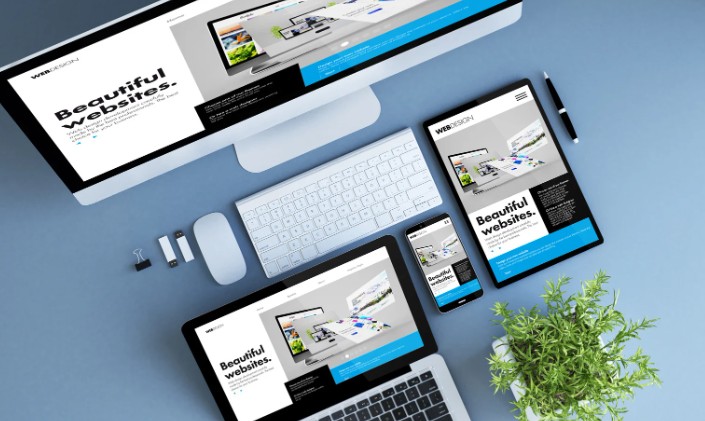
「パソコンを持っていない」「スキマ時間にスマホで作業したい」という方でも、現在は主要なホームページ作成ツールのほとんどがスマホブラウザに対応しています。
特にWix・Jimdo・Canvaはスマホからの操作性が高く、アプリをインストールしなくてもブラウザだけで制作・更新が可能です。また、「とりあえずHP」や「Crayon」のようにスマホ制作に特化したツールも存在します。
ただし、スマホでの制作は細かいレイアウト調整がしにくく、最終的な仕上がりの確認はパソコンでも行うことをおすすめします。特に、スマホで作成したページがパソコン画面でどう見えるかを必ずチェックするようにしましょう。
自分でホームページ制作するときの3つの失敗パターン

上位記事ではあまり触れられていない「失敗しやすいポイント」を3つ紹介します。これを知っておくだけで、多くのつまずきを事前に防げます。
失敗①:無料プランのまま公開してしまう
無料プランで作ったホームページには、サービス提供会社の広告が自動的に表示されます。
たとえば「このサイトはWixで作られています」というバナーが画面下部に常時表示されるケースがあります。
ビジネス用途のホームページに他社広告が表示されると、訪問者に「費用をかけられない会社」という印象を与えかねません。月額1,000〜3,000円程度の有料プランに移行するだけで、広告を非表示にし、独自ドメインも使えるようになります。
失敗②:テンプレートを選んだだけで満足してしまう
テンプレートを選んで「それっぽいサイト」が出来上がると、そこで満足して公開してしまうケースがあります。
しかし、テンプレートのサンプルテキストや仮画像をそのまま残した状態で公開するのは厳禁です。
訪問者に伝えるべき情報(サービス内容・料金・連絡先・営業時間など)が入っていなければ、ホームページとしての機能を果たせません。
失敗③:スマホ表示を確認しないまま公開する
現在、Webサイトへのアクセスの約60〜70%はスマートフォンからといわれています。
パソコンで見たときに美しいレイアウトでも、スマホで表示すると文字が小さすぎたり、ボタンが押しにくかったりすることがあります。公開前には必ず実機(実際のスマートフォン)で表示を確認し、読みやすさと操作性をチェックしましょう。
自社のリソースと目標から、どこまで内製できるかの見極めをお手伝いしています。
自分で作るべきか?外注すべきか?判断チェックリスト

以下のチェックリストで、自作と外注のどちらが自分に向いているかを確認してください。
| チェック項目 | 自作向き | 外注向き |
|---|---|---|
| 予算 | 月額数千円程度に抑えたい | 初期費用30万円以上を投資できる |
| 目的 | 名刺代わり・情報発信 | 集客・採用・ブランディング |
| 更新頻度 | 自分で頻繁に更新したい | 更新は年数回程度でよい |
| デザインへのこだわり | テンプレートで十分 | オリジナルデザインにこだわりたい |
| 時間 | 制作に10〜20時間確保できる | 本業が忙しく時間が取れない |
| SEO・集客 | まずは公開することが優先 | 開設当初から集客を本格化したい |
3つ以上「外注向き」に当てはまる場合は、プロへの依頼を検討する価値があります。
特に「集客・採用目的」かつ「デザインにこだわりたい」場合は、自作のコストパフォーマンスが下がる傾向があります。
ハイブリッド型という選択肢
「基本設計と初期デザインはプロに依頼し、その後の更新・ブログ投稿は自分で行う」というハイブリッド型も有効です。WordPressを使えば、制作会社が構築したサイトを自分で更新・管理することが比較的容易にできます。
外注するならここ!おすすめホームページ制作会社3選

「自分で作るのは難しそう」「プロに任せて集客・採用に本腰を入れたい」と感じた方のために、中小企業・個人事業主に特に評判の良い制作会社を3社厳選して紹介します。いずれも初回相談・見積もりが無料で、予算や目的に合わせた柔軟な提案が受けられます。
① クーミル
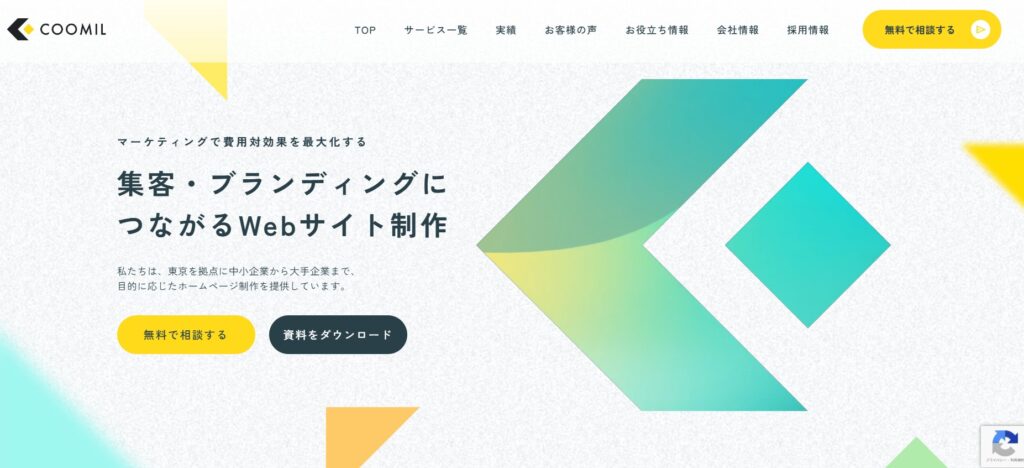
出典:クーミル株式会社
全国の中小企業のWebマーケティングを支援するWeb制作会社です。単なるサイト制作にとどまらず、競合調査・アクセス分析・ヒートマップ分析を活用したSEO最適化まで一貫して対応しています。「ホームページから問い合わせを増やしたい」「SEOで集客したい」中小企業・個人事業主におすすめです。
②BRISK
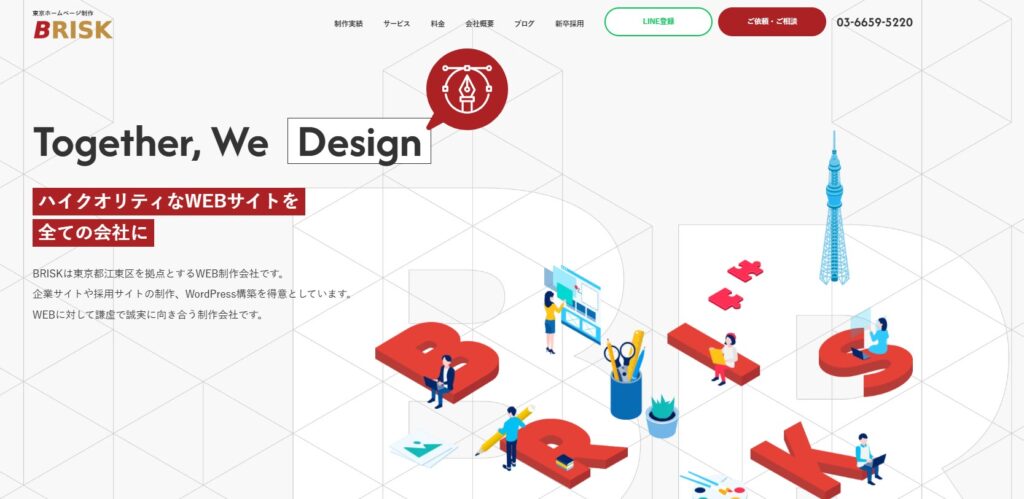
出典:株式会社BRISK
中小企業向けに特化したホームページ制作会社です。最大の特徴はプロカメラマンによる写真撮影がセットになった制作プランで、「素材の準備が面倒」「写真の質でサイトの印象を上げたい」という方に特に好評です。
③デジタルアンド
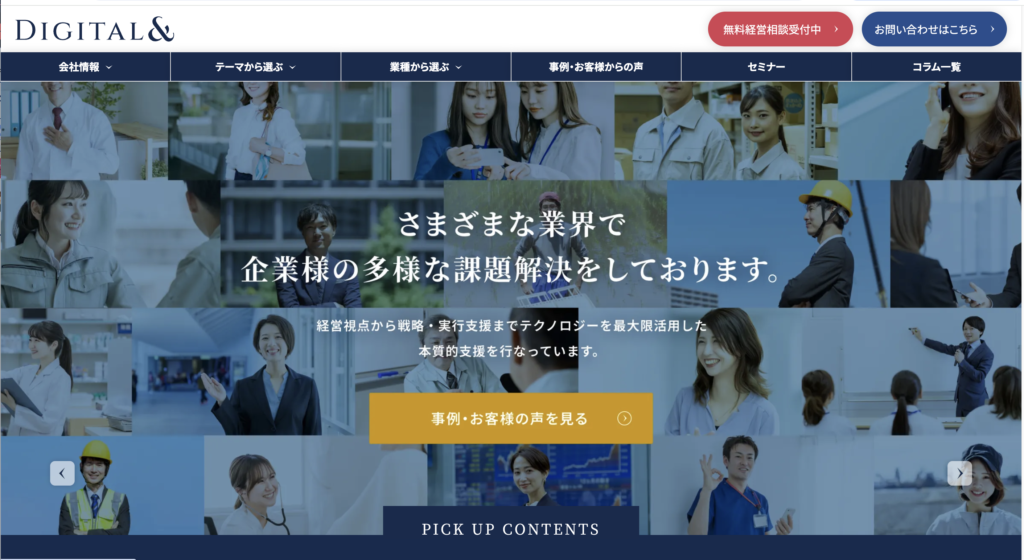
出典:株式会社デジタルアンド
採用領域に特化したSEOコンサルティングを強みとしており、「検索に強く、応募が集まる」サイト制作に定評があります。 単なるデザイン制作に留まらず、データに基づいた戦略立案から運用までを一気通貫でサポートしてくれるのが大きな特徴です。
自社メディアの運用ノウハウを活かし、コストパフォーマンスを最大化したい企業にとって、最も信頼できるパートナーといえます。
よくある質問(FAQ)

Q. ホームページ制作を自分でするのにかかる費用は?
A. 使用するツールによって異なります。
Wix・Jimdo・Googleサイトなどの無料プランであれば0円から始められますが、ビジネス利用には月額1,000〜5,000円程度の有料プランが推奨されます。
WordPressを使う場合は、レンタルサーバー代(月額1,000円前後)とドメイン代(年額1,000〜2,000円)が必要です。年間で換算すると、1万5,000〜7万円程度が目安です。
Q. HTMLの知識がなくても自分でホームページ制作できますか?
A. できます。
Wix・Jimdo・Canvaなどのノーコードツールは、HTMLやCSSの知識がまったくなくても操作できるよう設計されています。テンプレートを選んでテキストと画像を差し替えるだけで、見栄えのよいホームページが完成します。
Q. スマホだけでホームページ制作はできますか?
A. 主要なホームページ作成ツールのほとんどはスマホブラウザに対応しており、スマホだけでも制作・公開が可能です。
ただし、細かいレイアウト調整や最終確認はパソコンでも行うことをおすすめします。
Q. GoogleサイトとWordPressはどちらがおすすめですか?
A. 目的によって異なります。
社内ポータルや簡易的な情報公開サイトであれば、完全無料で広告も表示されないGoogleサイトが手軽です。一方、集客・SEO・ブログ運用を本格的に行いたい場合はWordPressが圧倒的に有利です。
Q. 自分で作ったホームページをGoogleに表示させるには?
A. まずGoogle Search Consoleにサイトを登録し、サイトマップを送信することが基本ステップです。
WordPressであればSEOプラグインが自動でサイトマップを生成してくれます。加えて、各ページのタイトルタグとメタディスクリプションを適切に設定することで、検索結果への表示が促進されます。
まとめ

ホームページ制作を自分でする方法は、大きく「ノーコードツール」「WordPress」「HTML記述」の3種類があります。初心者には操作が簡単なノーコードツールが最適ですが、長期的な集客・SEOを目指すならWordPressが有利です。
目的に合ったツールを選び、5つのステップに沿って制作を進めることで、専門知識がなくても十分なクオリティのホームページを公開できます。
一方で、「集客・採用・ブランディング」を本格的に目指す場合は、プロへの依頼も視野に入れることをおすすめします。
まずは無料プランで試してみて、方向性が定まったら有料プランへの移行や専門家への相談を検討してみてください。
ヨビコムでは、目的設計から制作・公開後の運用まで必要な範囲でご支援します。

中小企業・地方企業の採用代行(RPO)を行うヨビコムの編集部です。飲食・建設・不動産・製造業・介護などの採用支援で得た知見をもとに、採用担当者の実務に役立つ情報をお届けしています。
関連記事
-

採用サイトの効果とは?メリット・費用対効果と成果を出す作り方を解説
-

採用サイトのデザイントレンド10選|2026年最新事例と制作のコツ
-

中途採用サイトのデザイン事例16選|業種別傾向と制作ポイントを解説
-

採用LPとは?デザイン事例やメリット・作り方をわかりやすく徹底解説
-

採用サイトの社員インタビュー作り方!質問例や構成、効果を高めるコツ
-

採用LPの事例21選!成果が出るデザインのポイントと作り方を徹底解説
新着記事
-
採用サイトの効果とは?メリット・費用対効果と成果を出す作り方を解説
-
採用サイトのデザイントレンド10選|2026年最新事例と制作のコツ
-
中途採用サイトのデザイン事例16選|業種別傾向と制作ポイントを解説